النافذة المنبثقة للإضافة
تجمع النافذة المنبثقة للإضافة أكثر الإجراءات شيوعًا في نقرة واحدة على أيقونة الإضافة في شريط أدوات متصفحك.
فتح النافذة المنبثقة
انقر على أيقونة Odoo Toolbox في شريط أدوات متصفحك. تفتح النافذة المنبثقة فورًا.
إذا لم تكن الأيقونة مرئية، فقد تكون مخفية في قائمة إضافات متصفحك. ثبّتها (Pin) لتتمكن من الوصول إليها بسرعة.
وضع التصحيح
تعرض النافذة المنبثقة حالة وضع التصحيح الحالية وتتيح لك تبديله بسهولة. يتم تفعيل وضع التصحيح تلقائيًا على صفحات Odoo عند تفعيله في الإضافة.
- نقرة واحدة: تبديل وضع التصحيح تشغيل/إيقاف
- نقرتان: تفعيل وضع تصحيح الأصول (يكافئ
?debug=assets) - 3 نقرات: تفعيل وضع الأصول والاختبارات (يكافئ
?debug=assets,tests)
سمة الإضافة
اختر مظهر واجهة Odoo Toolbox (لوحة DevTools، الشريط الجانبي التقني، النافذة المنبثقة، Options):
- Light: السمة الفاتحة
- Dark: السمة الداكنة
الشريط الجانبي التقني
فعّل أو عطّل الشريط الجانبي التقني (Technical Sidebar) مباشرةً من النافذة المنبثقة، دون الحاجة إلى فتح الإعدادات.
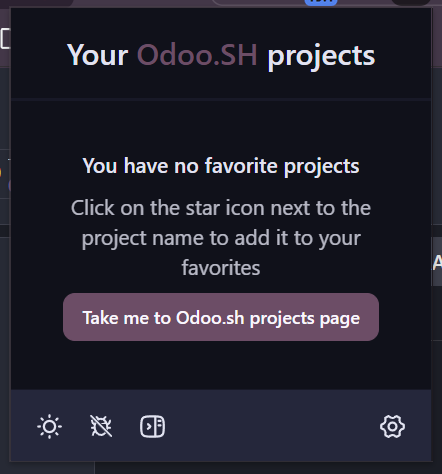
مفضّلات Odoo.SH
تعرض النافذة المنبثقة قائمة مشاريع Odoo.SH المفضّلة لديك للوصول السريع. انقر على مفضّل لفتح المشروع المقابل على Odoo.SH مباشرةً.
هذه الميزة متاحة في جميع الصفحات، حتى خارج Odoo.SH.
تتم إضافة المفضّلات وإزالتها مباشرةً من واجهة Odoo.SH. أما إعادة التسمية وإعادة الترتيب فتتم عبر إعدادات الإضافة.
لمزيد من المعلومات، راجع قسم المشاريع المفضّلة وOptions.