DevTools Panel
Die meisten in diesem Panel verfügbaren Operationen (Create, Update, Delete, Call Method) schreiben direkt in die Datenbank und sind irreversibel. Nur die Search-Operation ist sicher, da sie schreibgeschützt ist.
- Führen Sie niemals Schreib- oder Löschoperationen auf einer Produktionsdatenbank aus, es sei denn, Sie sind sicher, was Sie tun.
- Im Zweifelsfall testen Sie immer zuerst auf einer Testdatenbank.
Das DevTools Panel ist eine vollständige RPC-Testschnittstelle, die direkt in die Entwicklertools Ihres Browsers eingebettet ist. Es ermöglicht Ihnen, Modelle abzufragen, Datensätze zu erstellen, zu aktualisieren, zu löschen und Methoden auf jedem Odoo-Modell aufzurufen, ohne Ihren Browser zu verlassen.
Das Panel öffnen
- Öffnen Sie die DevTools Ihres Browsers (F12 oder Ctrl+Shift+I / Cmd+Option+I auf macOS).
- Suchen Sie nach dem Reiter Odoo Toolbox in der Reiterleiste der DevTools.
- Klicken Sie darauf - das Panel öffnet sich und verbindet sich automatisch mit der aktuellen Odoo-Seite.
Wenn eine Fehlermeldung erscheint, stellen Sie sicher, dass Sie sich auf einer Odoo-Seite befinden und mit dem Backend verbunden sind (nicht mit der Website).
Die Oberfläche
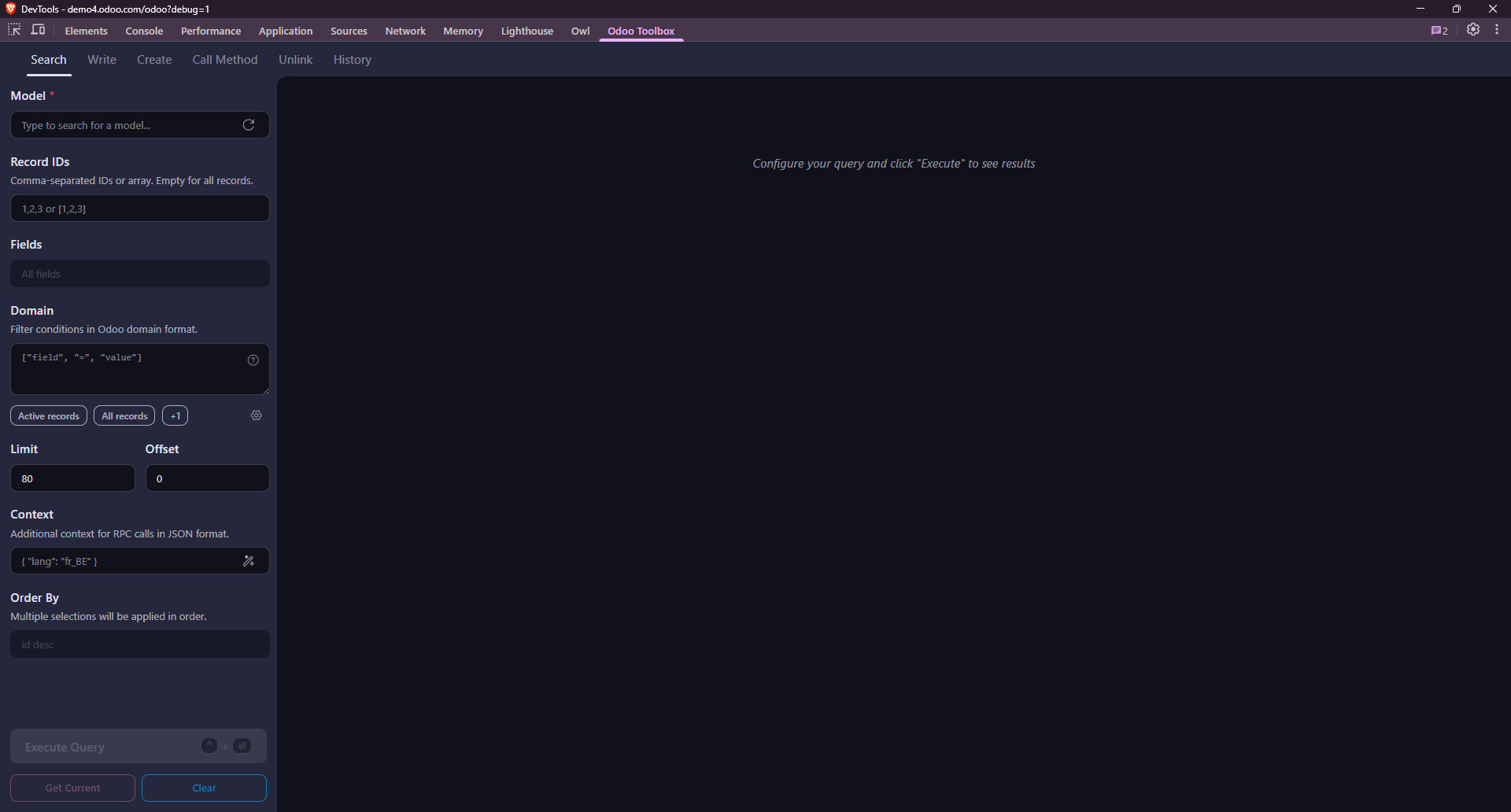
Das Panel ist in zwei Hauptbereiche unterteilt:
- Links / oben - Query Builder: Hier konfigurieren Sie Modell, Operation, Domäne, Felder und Payload.
- Rechts / unten - Response Viewer: Hier wird die JSON-Antwort nach der Ausführung angezeigt.
Seitenleiste
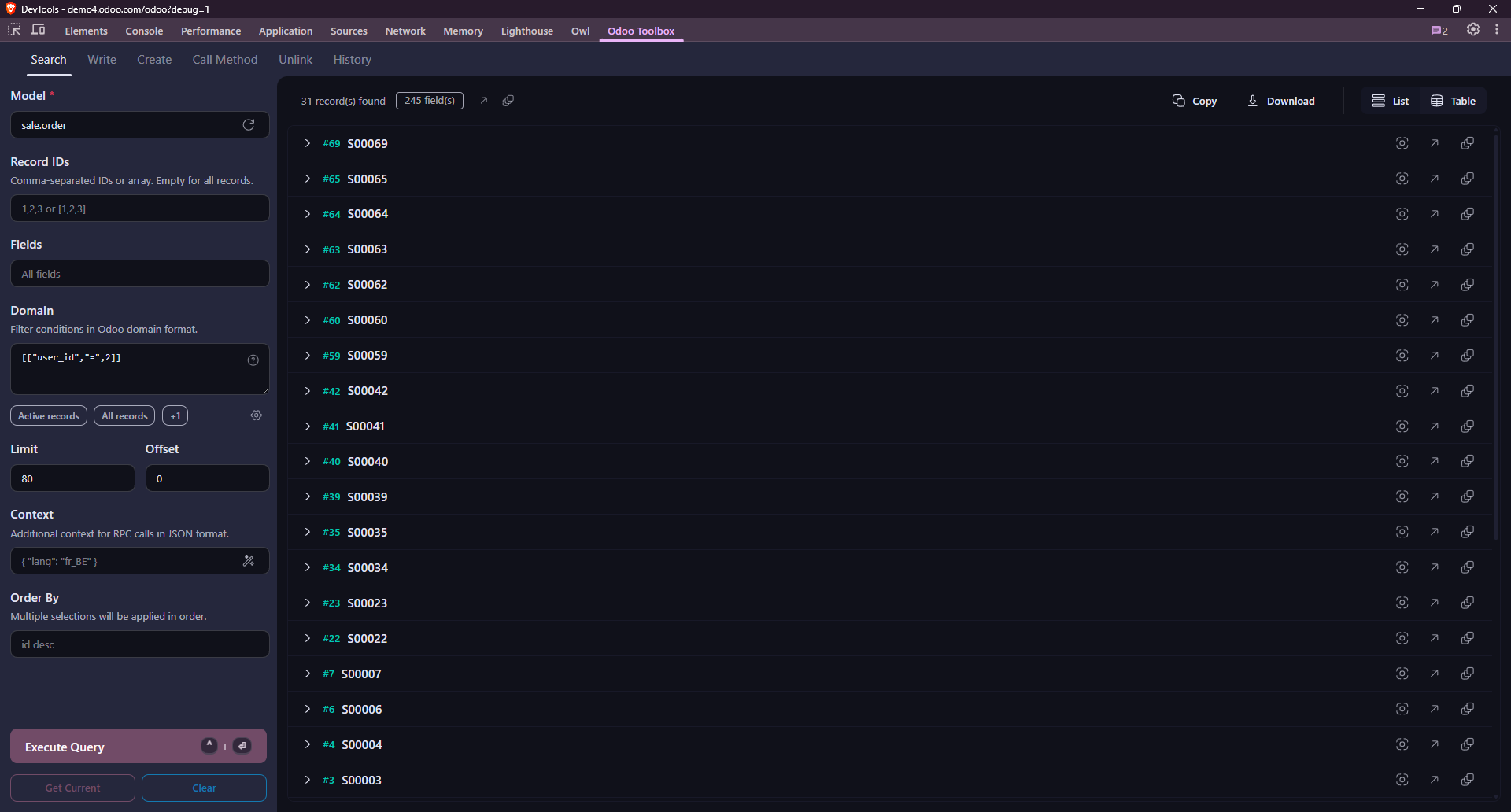
Die Seitenleiste auf der linken Seite enthält die Eingabefelder zum Erstellen Ihrer Abfrage. Die angezeigten Felder ändern sich je nach ausgewählter Operation (Search, Create, Update, Delete, Call Method). Alle möglichen Felder werden im Reiter Search angezeigt; andere Operationen zeigen nur die relevanten Felder.
Auch wenn Sie sich in einem anderen Reiter als Search befinden, können Sie die Seitenleistenfelder ausfüllen, um eine neue Suche auszuführen. Nützlich, wenn Sie die Datensatzmenge ändern möchten, auf die Ihre nächste Aktion abzielt.
Model
Das Feld Model erwartet einen technischen Modellnamen (z.B. res.partner, sale.order). Es unterstützt die Autovervollständigung, um Ihnen bei der Suche nach dem richtigen Modell zu helfen.
IDs
Das Feld Record IDs erwartet ein JSON-Array von Datensatz-IDs (z.B. [1, 2, 3]) oder eine kommagetrennte Liste (z.B. 1,2,3). Es wird verwendet, um bestimmte Datensätze bei Aktualisierungs-, Lösch- oder Methodenaufruf-Operationen zu adressieren.
Feldauswahl
Das Feld Fields verfügt über eine Suche und eine Liste der für das Modell verfügbaren Felder. Die Einschränkung der abgerufenen Felder macht die Antwort leichter lesbar und den Aufruf schneller.
Lassen Sie das Feld leer, um alle Felder des Modells zurückzugeben.
Domänenfilter
Domänen folgen der Standard-Odoo-Domänensyntax: ein JSON-Array von Bedingungen, kombiniert mit & (AND, Standard) und | (OR) Präfixoperatoren.
[
    ["state", "=", "done"],
    ["partner_id.country_id.code", "=", "US"]
]
Das Panel validiert die Domäne in Echtzeit als JSON und hebt Syntaxfehler hervor, bevor Sie die Abfrage überhaupt ausführen.
Verwenden Sie ein leeres Array [], um alle Datensätze abzugleichen (entspricht keinem Filter).
Sortierung und Paginierung
Das Feld Order By ermöglicht Ihnen, die Sortierreihenfolge der Ergebnisse festzulegen (z.B. name ASC oder create_date DESC). Es verfügt über eine Suche und eine Liste der für das Modell verfügbaren Felder.
Das Feld Limit begrenzt die Anzahl der zurückgegebenen Datensätze, und Offset überspringt eine Anzahl von Datensätzen (für Paginierung).
Ausführen-Button
Sobald Ihre Abfrage konfiguriert ist, klicken Sie auf Execute Query, um sie auszuführen. Die Antwort erscheint im rechten Bereich.
Get Current-Button
Der Button Get Current füllt die Seitenleistenfelder mit den Werten der aktuellen Odoo-Ansicht vor. Wenn Sie sich beispielsweise in einem Partnerformular befinden, füllt er Model mit res.partner und Record IDs mit der ID des angezeigten Datensatzes. Wenn Sie mehrere Datensätze in einer Listenansicht ausgewählt haben, füllt er Record IDs mit all deren IDs.
Response Viewer
Nach der Ausführung eines Aufrufs werden die Datensätze, die den definierten Kriterien entsprechen, im Antwortbereich angezeigt.
- Ein Copy-Button ermöglicht Ihnen, die vollständige Antwort in die Zwischenablage zu kopieren. Download ermöglicht Ihnen, sie als JSON-Datei zu speichern.
- Von Odoo zurückgegebene Fehler (z.B. Zugriffsrechte, fehlende Felder) werden mit ihrer Meldung und ihrem Traceback angezeigt.
Anzeigeoptionen
Die Antwort wird standardmäßig als Listenansicht angezeigt. Im Reiter Search können Sie außerdem über die Umschalttaste oben rechts zur Tabellenansicht wechseln.
Datensatz-Aktionsbuttons
In der Listenansicht hat jeder Datensatz Schnellaktions-Buttons, um ihn zu fokussieren, in Odoo zu öffnen oder als Popup zu öffnen.
| Symbol | Aktion |
|---|---|
 | Fokussiert den Datensatz in den DevTools - nützlich als Ausgangspunkt für weitere Operationen (Aktualisierung, Löschung, Methodenaufruf) auf diesem speziellen Datensatz. |
 | Öffnet den Datensatz in Odoo (ersetzt den Inhalt des übergeordneten Fensters). |
 | Öffnet den Datensatz in einem Odoo-Popup - nützlich, um schnell die Details eines Datensatzes zu inspizieren, ohne den Kontext Ihrer aktuellen Arbeit im übergeordneten Fenster zu verlieren. |
Operationen
Verwenden Sie das obere Menü, um auszuwählen, was Sie tun möchten. Jede Operation zeigt nur die für sie relevanten Seitenleistenfelder an.
Search
Die häufigste Operation und die Standardoperation. Gibt eine Liste von Datensätzen zurück, die den angegebenen Kriterien entsprechen (Domäne, Modell, ...).
Model · Record IDs · Fields · Domain · Order By · Limit · Offset · Context
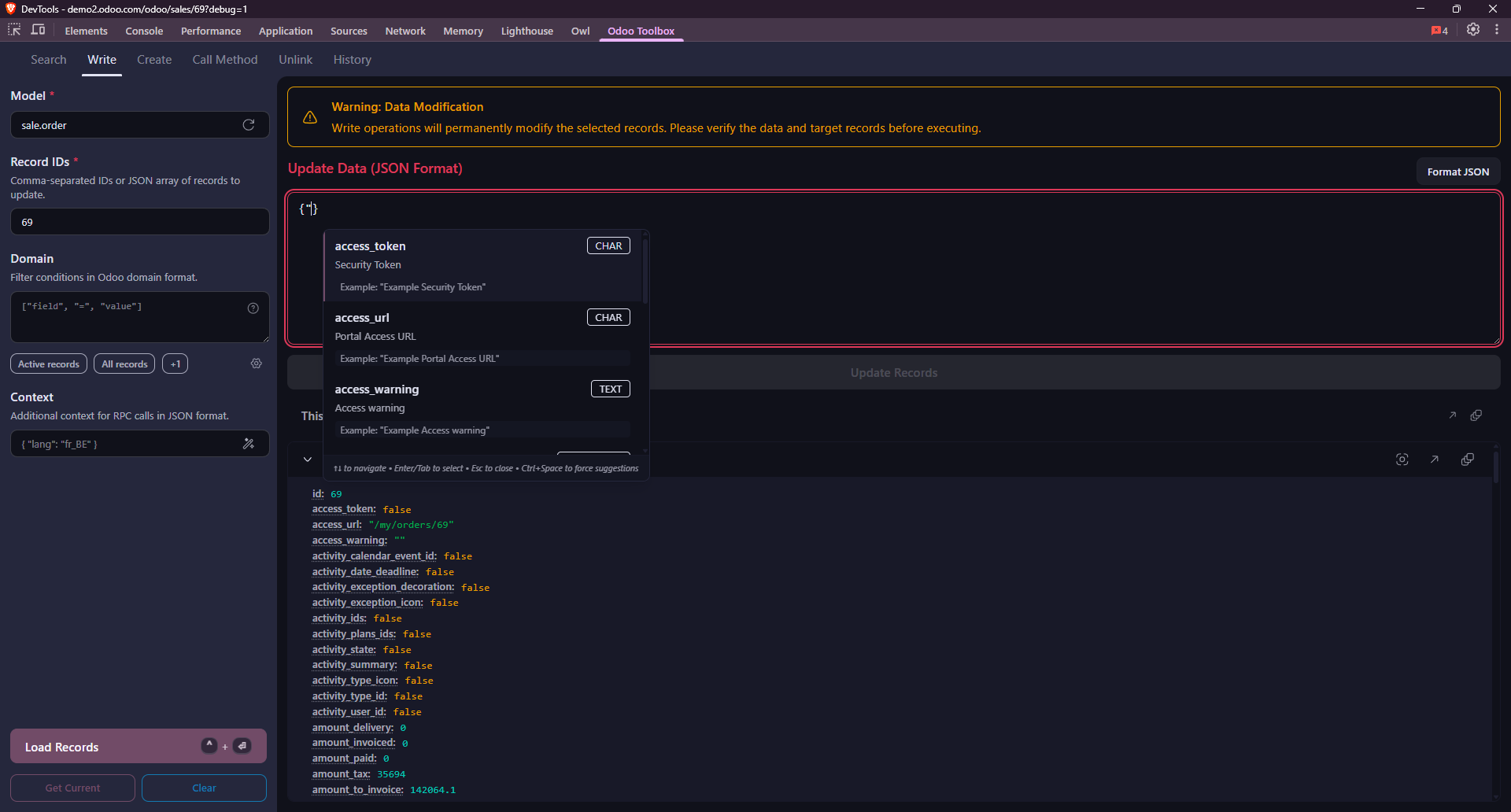
Write
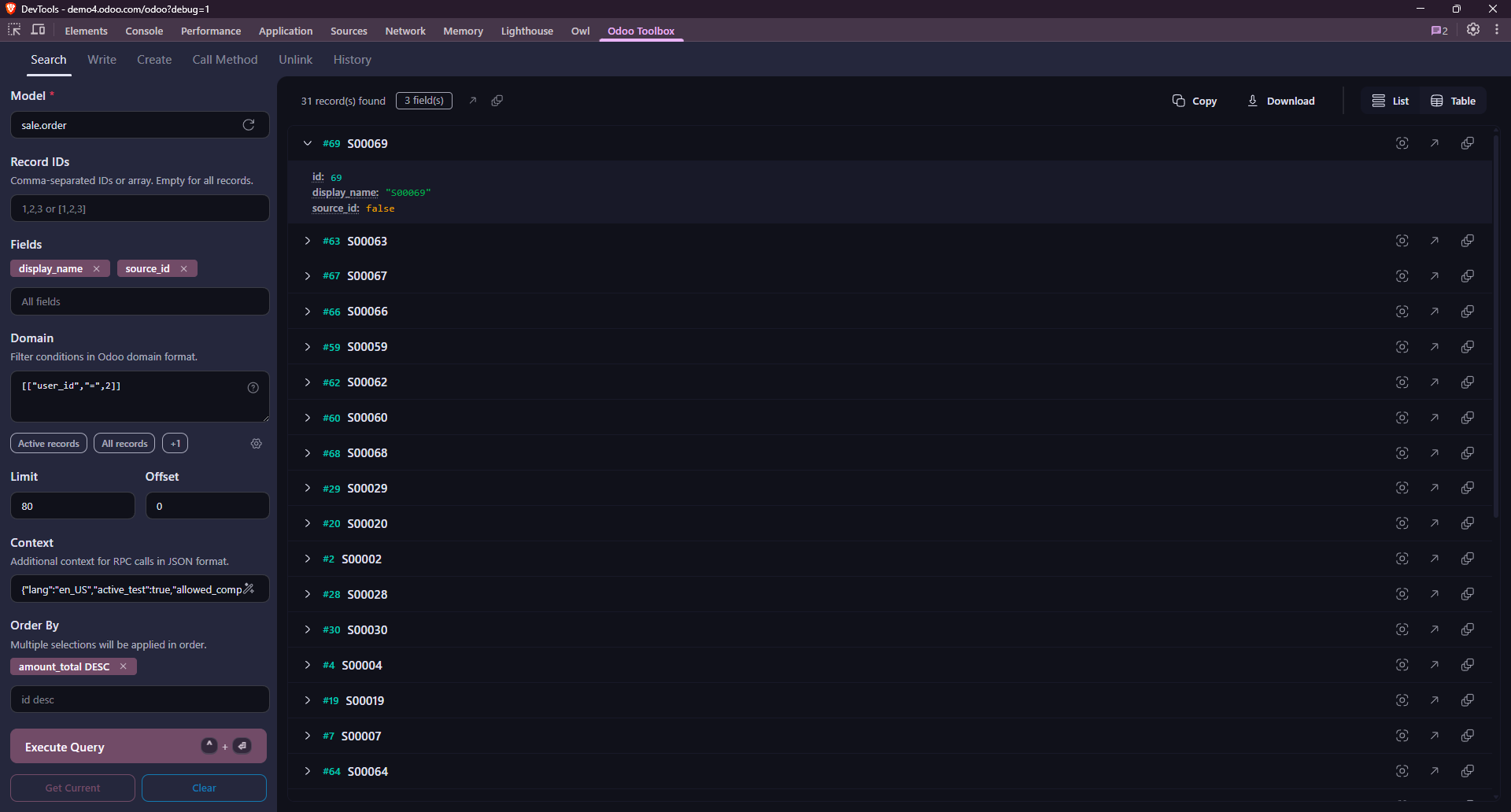
Aktualisiert vorhandene Datensätze, die den angegebenen Kriterien entsprechen.
Diese Operation ändert vorhandene Datensätze in der Datenbank. Stellen Sie sicher, dass die von Ihnen angegebenen IDs mit den Datensätzen übereinstimmen, die Sie aktualisieren möchten, und dass die Werte korrekt sind. Im Zweifelsfall testen Sie zuerst auf einer Testdatenbank.
Model · Record IDs · Domain · Context
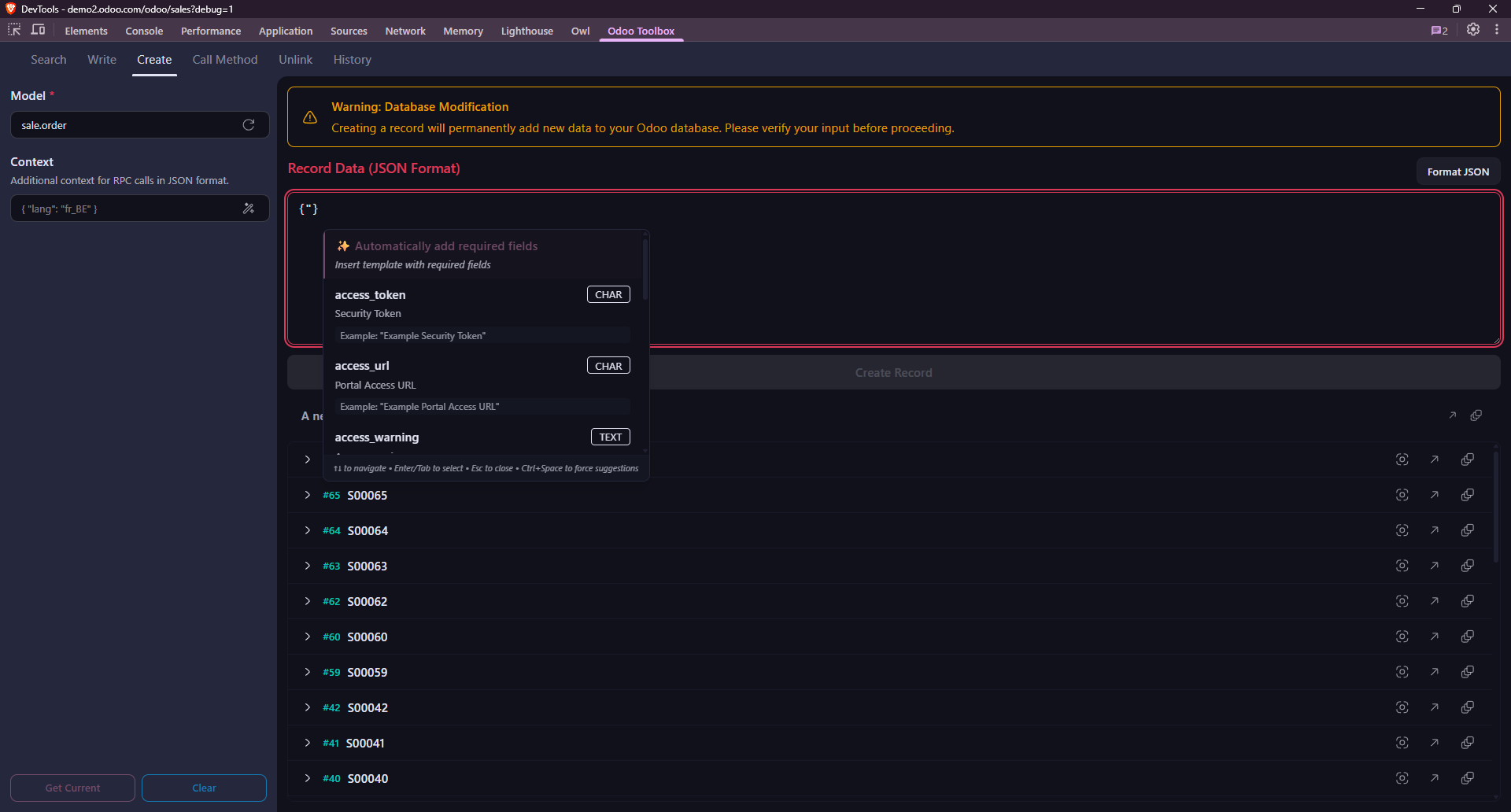
Create
Erstellt einen Datensatz mit den angegebenen Werten und zeigt ihn nach der Erstellung an.
Diese Operation erstellt neue Datensätze in der Datenbank. Stellen Sie sicher, dass die von Ihnen angegebenen Werte korrekt sind und dass Sie sich auf einer Testdatenbank befinden, wenn Sie nicht sicher sind.
Model · Context
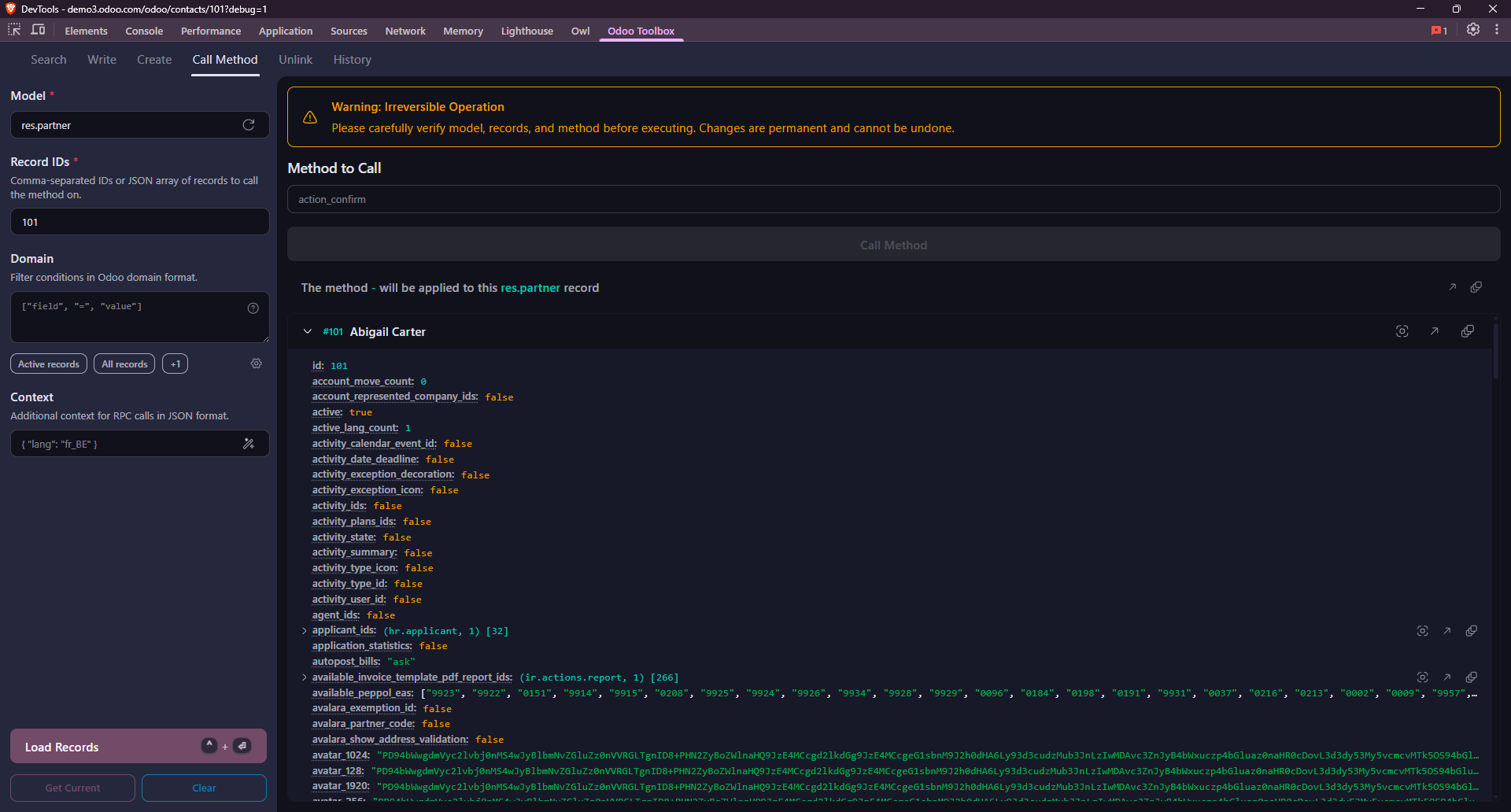
Call Method
Ruft jede öffentliche Methode auf einem Modell auf. Nützlich zum Auslösen von Geschäftslogik, Wizards oder benutzerdefinierten Methoden.
Model · Record IDs · Domain · Context
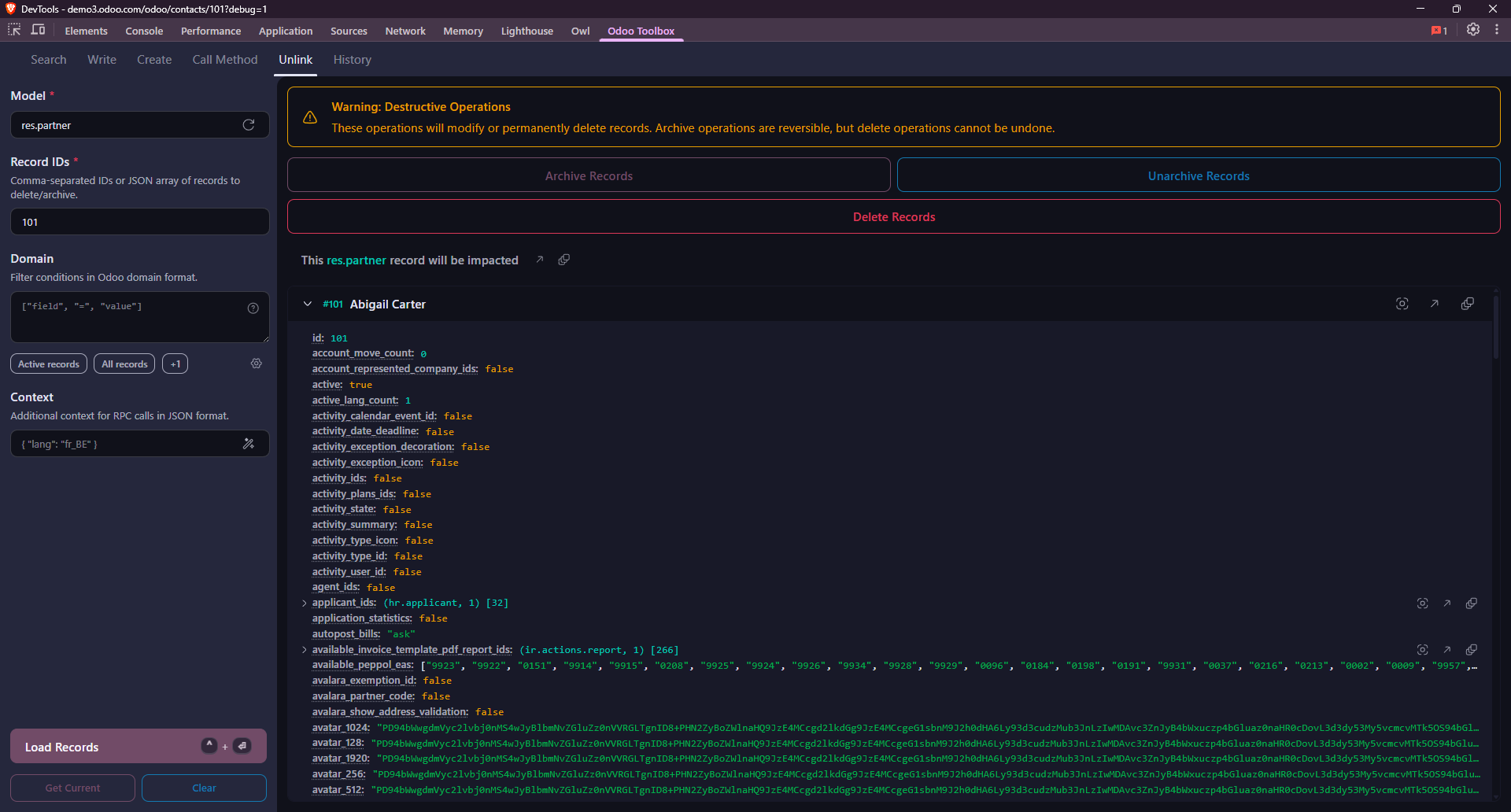
Delete & Archive
Archiviert, entarchiviert oder löscht die entsprechenden Datensätze endgültig.
Diese Operation ändert oder löscht vorhandene Datensätze in der Datenbank endgültig. Stellen Sie sicher, dass die von Ihnen angegebenen IDs mit den Datensätzen übereinstimmen, die Sie ändern oder löschen möchten. Im Zweifelsfall testen Sie zuerst auf einer Testdatenbank.
Model · Record IDs · Domain · Context
Anforderungsverlauf
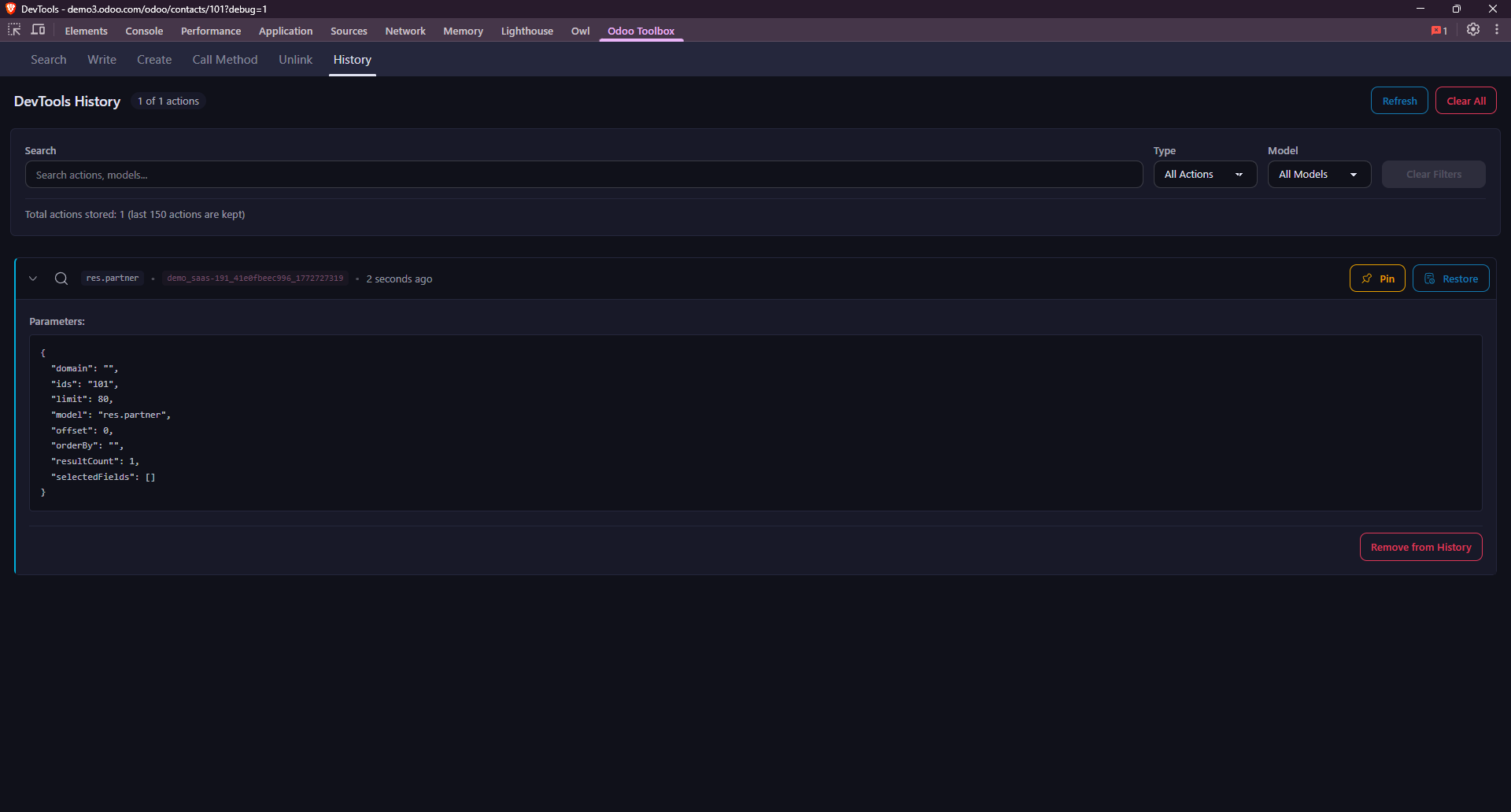
Das Panel behält einen Verlauf Ihrer letzten Abfragen (bis zu 150), zugänglich über den Reiter History im oberen Menü. Sie können die Details jeder Anfrage (Modell, Domäne, Payload, Antwort) durchsuchen und diese einfach erneut ausführen oder kopieren.