Erweiterungs-Popup
Das Erweiterungs-Popup vereint die häufigsten Aktionen in einem einzigen Klick auf das Erweiterungssymbol in der Symbolleiste Ihres Browsers.
Das Popup öffnen
Klicken Sie auf das Odoo Toolbox-Symbol in der Symbolleiste Ihres Browsers. Das Popup öffnet sich sofort.
Wenn das Symbol nicht sichtbar ist, kann es im Erweiterungsmenü Ihres Browsers ausgeblendet sein. Heften Sie es an, um schnellen Zugriff zu haben.
Debug-Modus
Das Popup zeigt den aktuellen Status des Debug-Modus an und ermöglicht Ihnen, ihn einfach umzuschalten. Der Debug-Modus wird auf Odoo-Seiten automatisch aktiviert, wenn er in der Erweiterung aktiviert ist.
- 1 Klick: schaltet den Debug-Modus ein/aus
- 2 Klicks: aktiviert den Assets-Debug-Modus (entspricht
?debug=assets) - 3 Klicks: aktiviert den Assets- und Test-Modus (entspricht
?debug=assets,tests)
Thema der Erweiterung
Wählen Sie das Erscheinungsbild der Odoo Toolbox-Oberfläche (DevTools Panel, Technische Seitenleiste, Popup, Optionen):
- Light: helles Thema
- Dark: dunkles Thema
Technische Seitenleiste
Aktivieren oder deaktivieren Sie die Technische Seitenleiste direkt aus dem Popup, ohne die Einstellungen öffnen zu müssen.
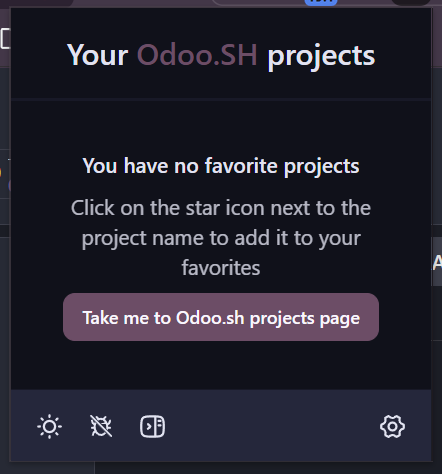
Odoo.SH-Favoriten
Das Popup zeigt die Liste Ihrer bevorzugten Odoo.SH-Projekte für den schnellen Zugriff an. Klicken Sie auf einen Favoriten, um das entsprechende Projekt direkt auf Odoo.SH zu öffnen.
Diese Funktion ist auf allen Seiten verfügbar, auch außerhalb von Odoo.SH.
Das Hinzufügen und Entfernen von Favoriten erfolgt direkt über die Odoo.SH-Oberfläche. Das Umbenennen und Neuordnen erfolgt über die Erweiterungsoptionen.
Weitere Informationen finden Sie in den Abschnitten Projekt-Favoriten und Optionen.