Panel DevTools
La mayoría de las operaciones disponibles en este panel (Creación, Modificación, Supresión, Llamada a método) escriben directamente en la base de datos y son irreversibles. Solo la operación de Search es segura, ya que es de solo lectura.
- Nunca ejecute operaciones de escritura o supresión en una base de datos de producción sin estar seguro de lo que hace.
- En caso de duda, pruebe siempre primero en una base de datos de prueba.
El panel DevTools es una interfaz completa de prueba RPC integrada directamente en las herramientas de desarrollo de su navegador. Le permite consultar, crear, modificar, suprimir registros y llamar a métodos en cualquier modelo Odoo sin salir de su navegador.
Abrir el panel
- Abra las DevTools de su navegador (F12 o Ctrl+Shift+I / Cmd+Option+I en macOS).
- Busque la pestaña Odoo Toolbox en la barra de pestañas de las DevTools.
- Haga clic en ella - el panel se abre y se conecta automáticamente a la página Odoo actual.
Si aparece un mensaje de error, asegúrese de estar en una página Odoo y conectado al backend (no en el website).
La interfaz
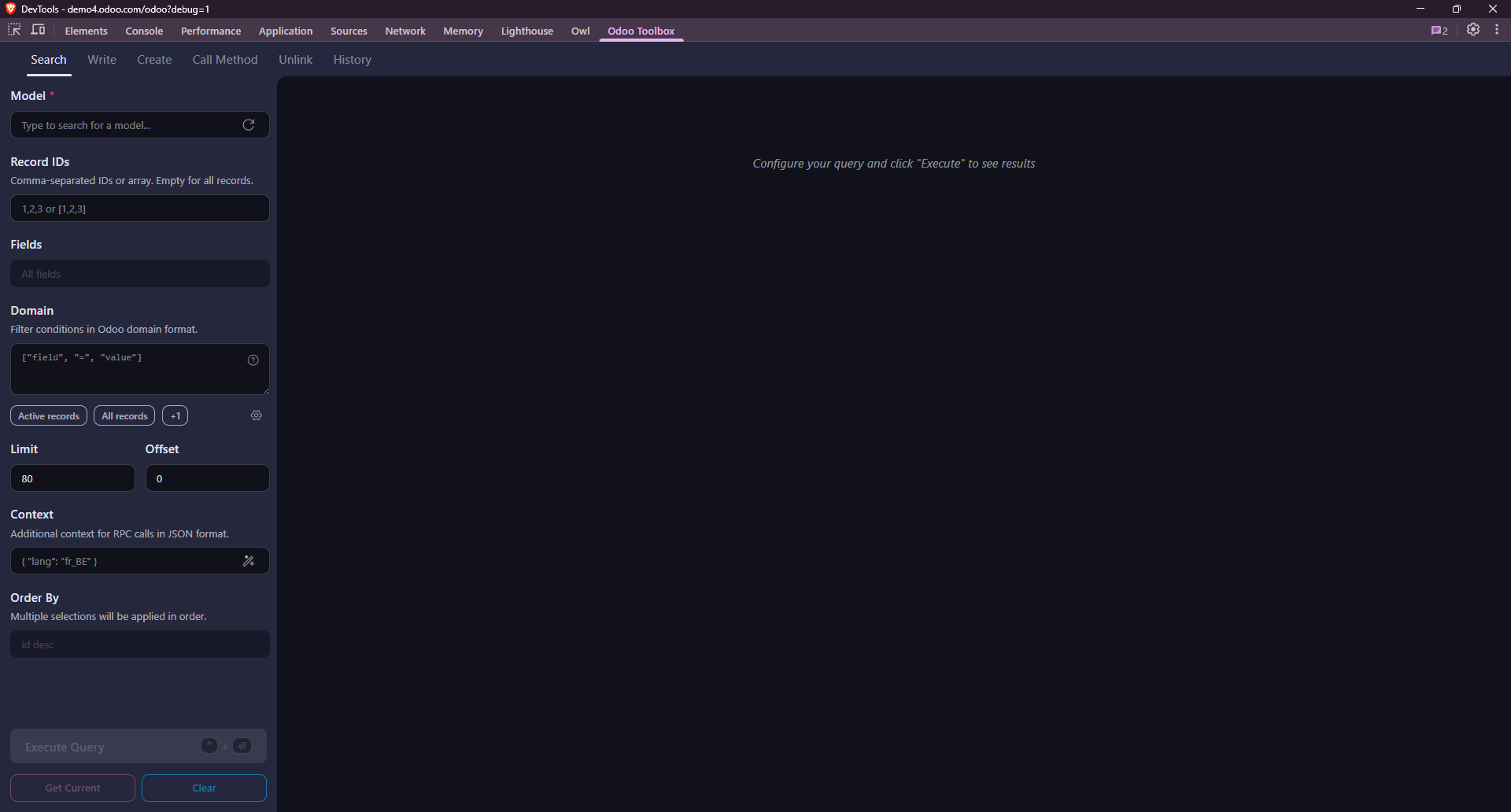
El panel se divide en dos zonas principales:
- Izquierda / superior - Constructor de consulta: aquí es donde configura el modelo, la operación, el dominio, los campos y el payload.
- Derecha / inferior - Visor de respuesta: aquí es donde se muestra la respuesta JSON tras la ejecución.
Barra lateral
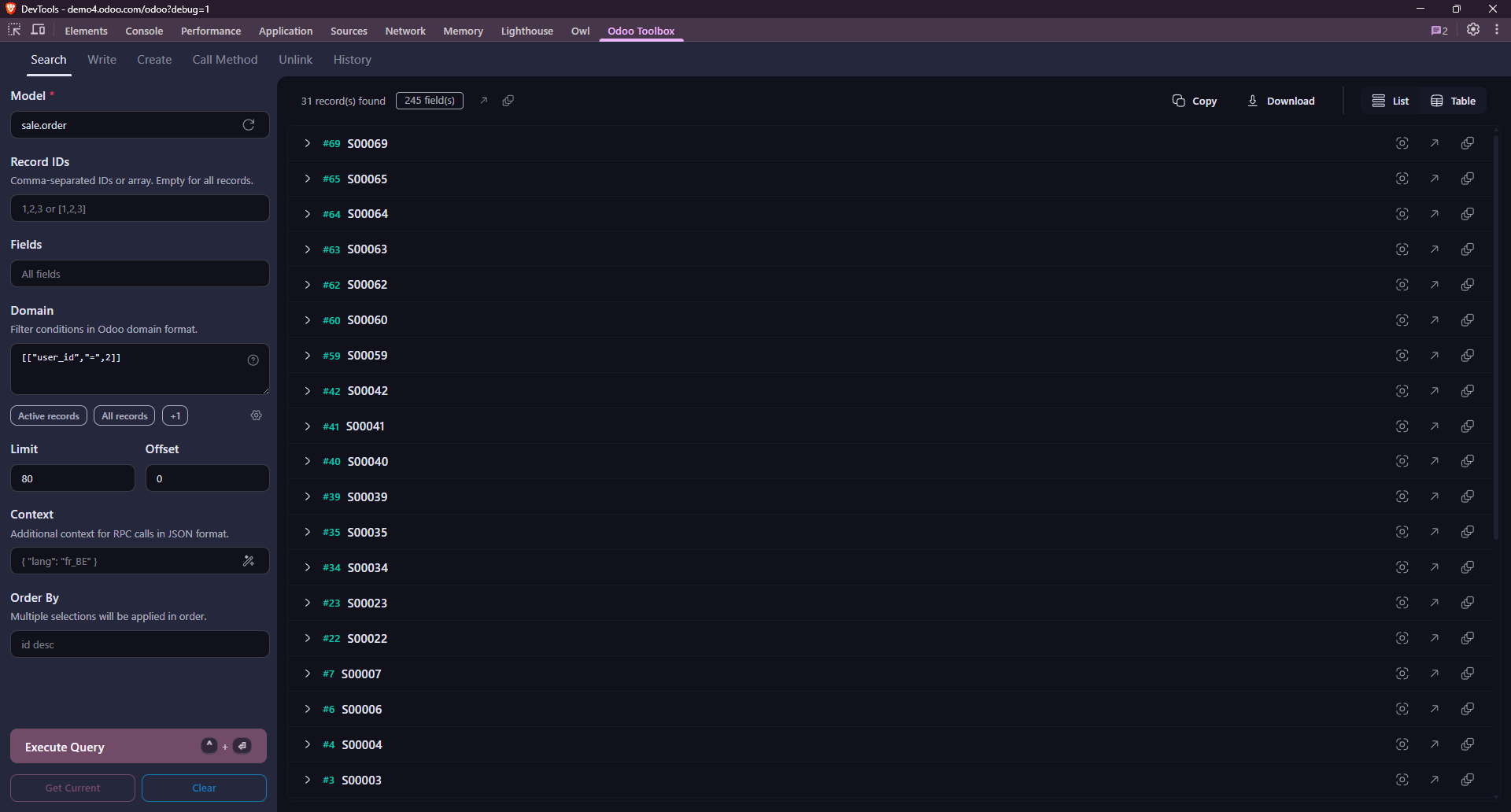
Esta barra lateral a la izquierda contiene los campos de entrada para construir su consulta. Los campos mostrados cambian en función de la operación seleccionada (Search, Creación, Modificación, Supresión, Llamada a método). Todos los campos posibles se muestran en la pestaña Search; las otras operaciones solo muestran los campos pertinentes.
Incluso en una pestaña distinta a la de búsqueda, puede rellenar esta barra lateral con los criterios disponibles para ejecutar luego una nueva búsqueda. Útil si, por ejemplo, desea cambiar los registros sobre los que se aplicarán sus acciones.
Modelo
El campo Model espera el nombre técnico del modelo (ej. res.partner, sale.order, etc.). Dispone de autocompletado para ayudarle a encontrar el modelo correcto.
IDs
El campo Record IDs espera un array JSON de IDs de registros (ej. [1, 2, 3]) o una lista separada por comas (ej. 1,2,3). Se utiliza para seleccionar registros específicos en las operaciones de modificación, supresión o llamada a método.
Selección de campos
El campo Fields dispone de una búsqueda y de una lista de campos disponibles para el modelo. Limitar los campos recuperados hace que la respuesta sea más legible y la llamada más rápida.
Deje el campo vacío para devolver todos los campos del modelo.
Filtros de dominio
Los dominios siguen la sintaxis de dominio Odoo estándar: un array JSON de condiciones combinadas con los operadores de prefijo & (Y, por defecto) y | (O).
[
    ["state", "=", "done"],
    ["partner_id.country_id.code", "=", "US"]
]
El panel valida el dominio como JSON en tiempo real y señala los errores de sintaxis antes incluso de que ejecute la consulta.
Utilice un array vacío [] para coincidir con todos los registros (equivalente a ningún filtro).
Ordenación y paginación
El campo Order By permite especificar el orden de los resultados (ej. name ASC o create_date DESC). Dispone de una búsqueda y de una lista de campos disponibles para el modelo.
El campo Limit permite limitar el número de registros devueltos, y el campo Offset permite saltar un número de registros (para la paginación).
Botón de ejecución
Una vez que haya configurado su consulta, haga clic en el botón Execute Query para ejecutarla. La respuesta se mostrará en la zona derecha.
Botón Get Current
El botón Get Current rellena automáticamente los campos de la barra lateral con los valores correspondientes a la vista Odoo actual. Por ejemplo, si se encuentra en la ficha de un partner, rellenará el campo Model con res.partner y el campo Record IDs con el ID del partner mostrado. Si ha seleccionado varios registros en una vista lista, rellenará el campo Record IDs con los IDs de esos registros.
Visor de respuesta
Tras la ejecución de una llamada, el(los) registro(s) que coinciden con los criterios definidos se muestra(n) en la zona de respuesta.
- Un botón Copy permite copiar la respuesta completa al portapapeles, Download permite descargarla en formato JSON.
- Los errores devueltos por Odoo (ej. derechos de acceso, campos faltantes) se muestran con su mensaje y su traceback.
Opciones de visualización
La respuesta se muestra por defecto en vista lista. En la pestaña Search, también puede cambiar a la vista tabla mediante el botón situado en la parte superior derecha.
Botones de acción sobre los registros
En la vista lista, cada registro dispone de botones de acción rápida para enfocar el registro, abrirlo en Odoo o abrirlo en Odoo en forma de popup.
| Icono | Acción |
|---|---|
 | Enfoca el registro en las DevTools. Útil para utilizarlo como punto de partida para realizar otras operaciones (modificación, supresión, llamada a método) sobre ese registro. |
 | Abre el registro en Odoo (sustituye el contenido de la ventana principal) |
 | Abre el registro en un popup de Odoo. Útil para consultar rápidamente los detalles de un registro sin perder el contexto de su trabajo en la ventana principal. |
Operaciones
Utilice el menú superior para elegir lo que desea hacer. Cada operación solo muestra los campos de entrada que le son pertinentes.
Search
La operación más común y la predeterminada. Devuelve una lista de registros que coinciden con los criterios dados (dominio, modelo, ...).
Model · Record IDs · Fields · Domain · Order By · Limit · Offset · Context
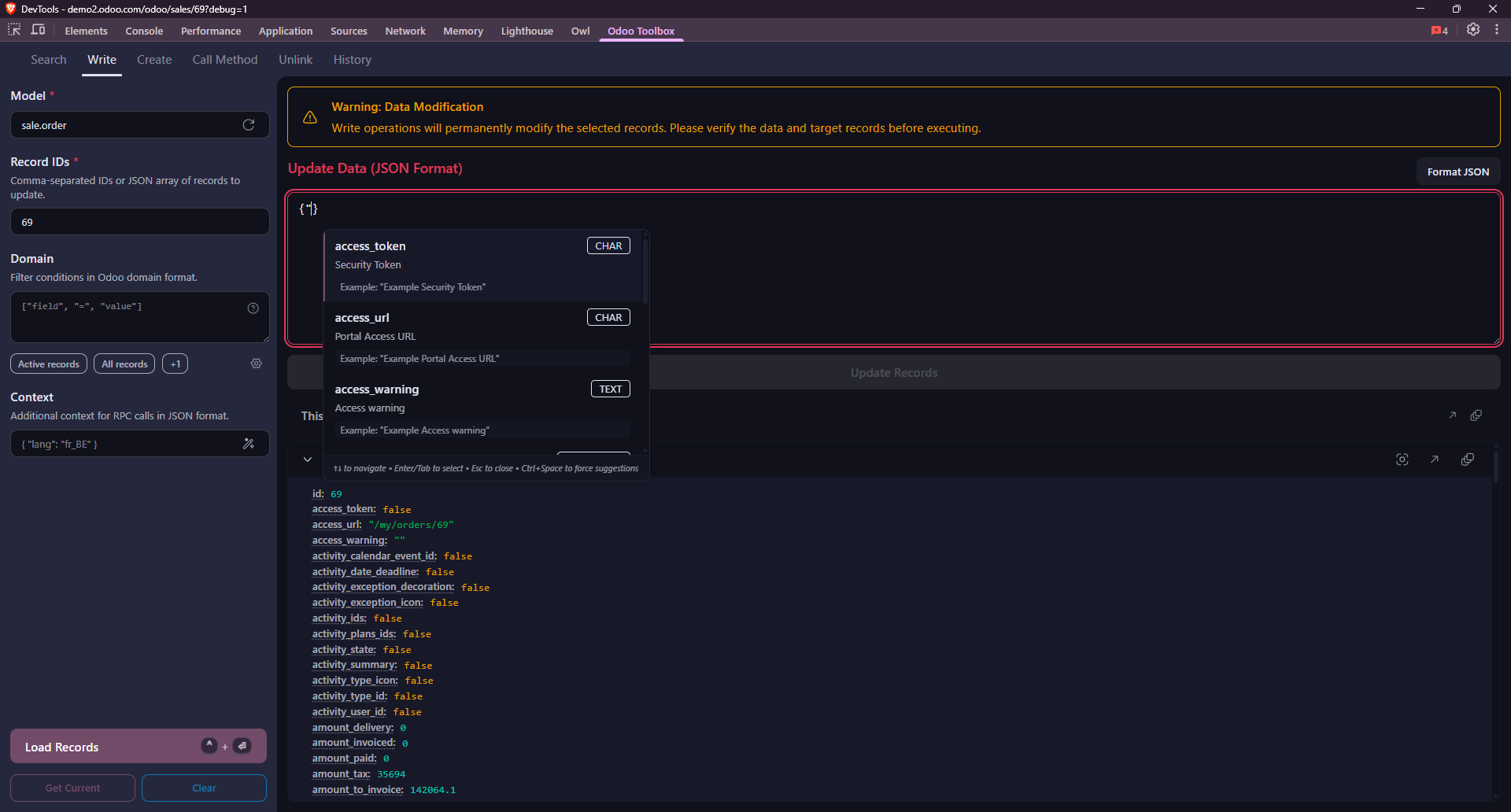
Modificación
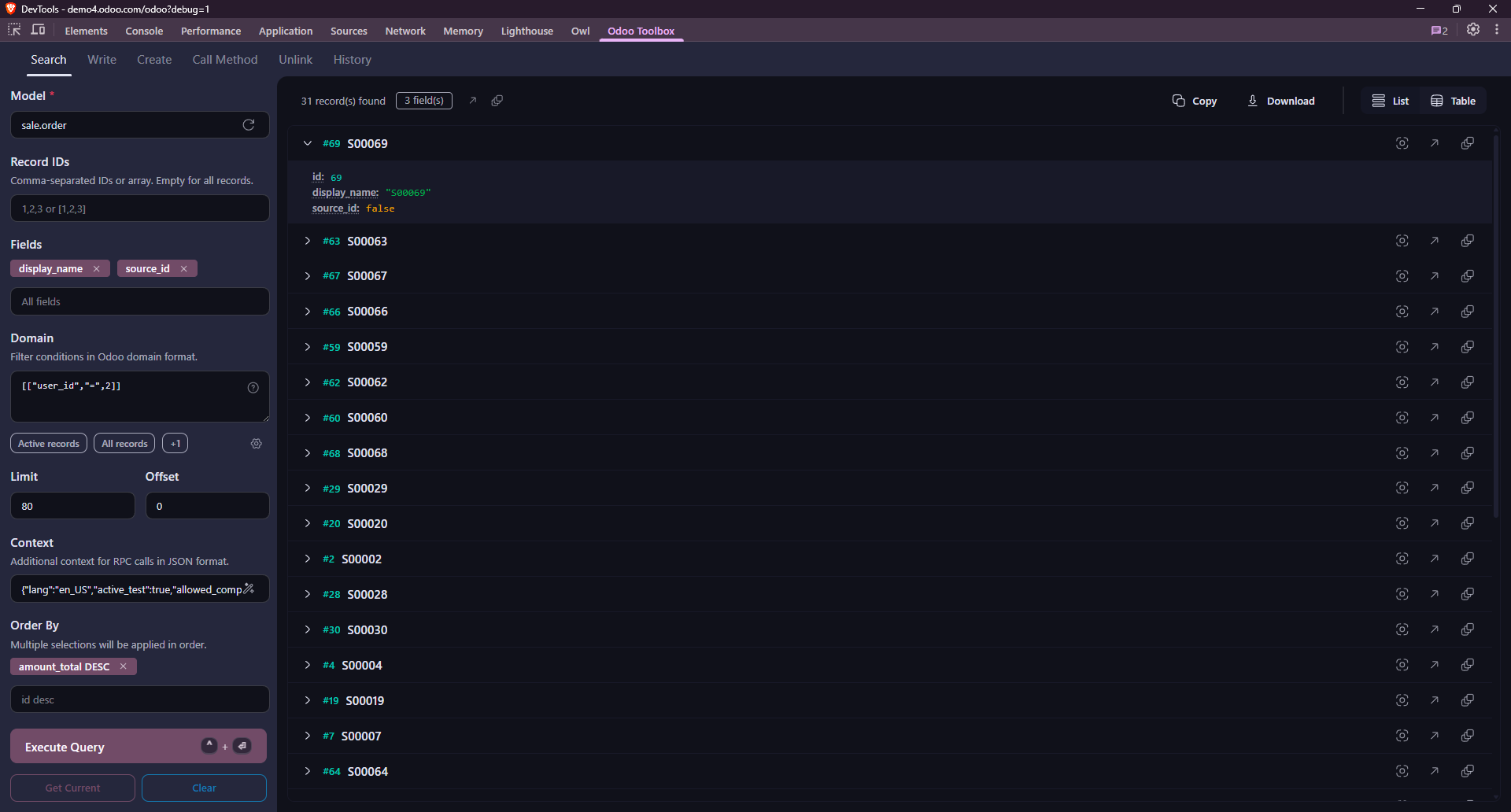
Modifica los registros existentes que coinciden con los criterios dados.
Esta operación modifica los registros existentes en la base de datos. Asegúrese de que los IDs que proporciona corresponden a los registros que desea modificar y de que los valores son correctos. Si no está seguro, pruebe primero en una base de datos de prueba.
Model · Record IDs · Domain · Context
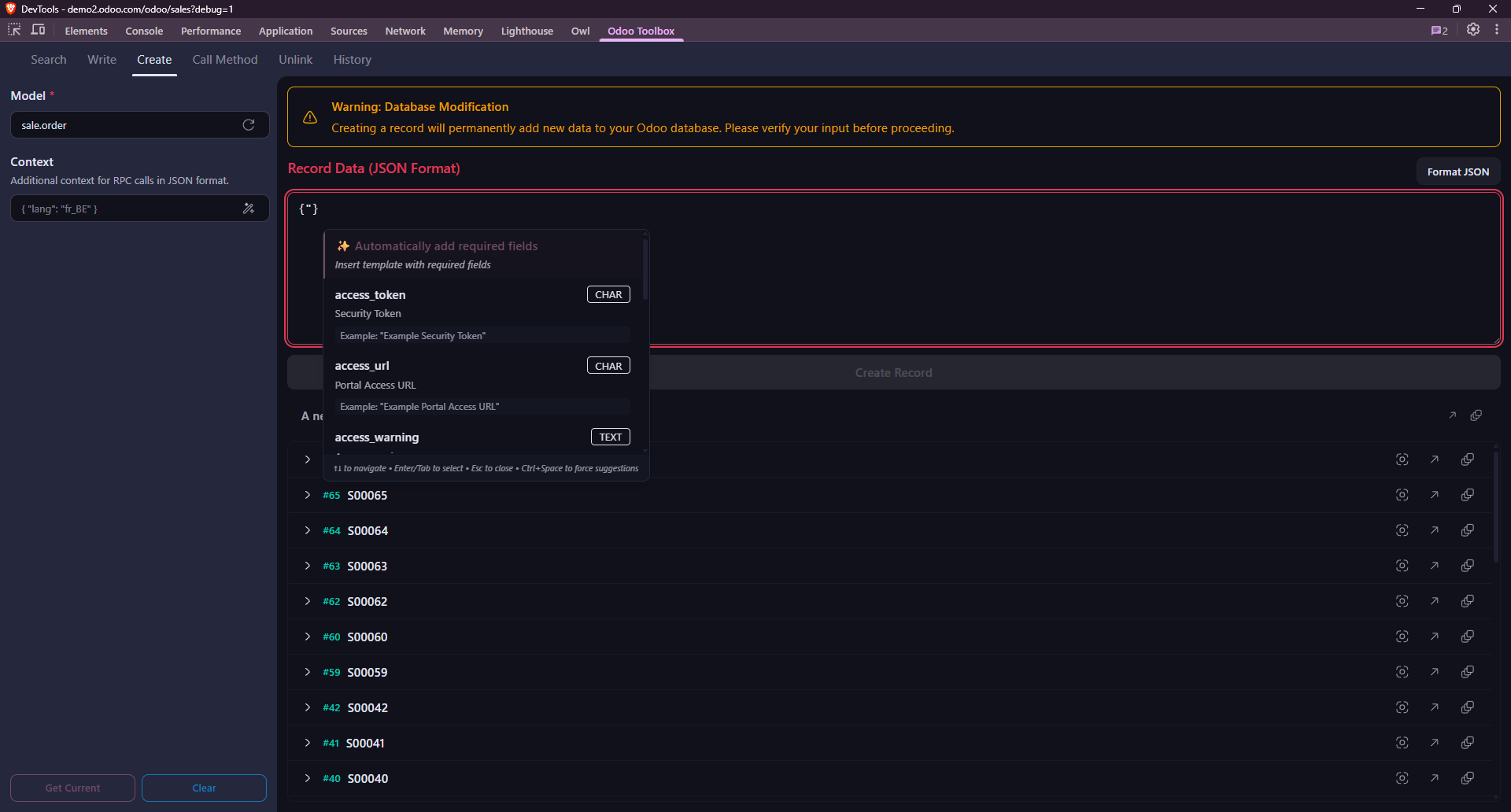
Creación
Crea un registro con los valores dados y lo muestra una vez creado.
Esta operación crea nuevos registros en la base de datos. Asegúrese de que los valores que proporciona son correctos y de que está en una base de datos de prueba si no está seguro.
Model · Context
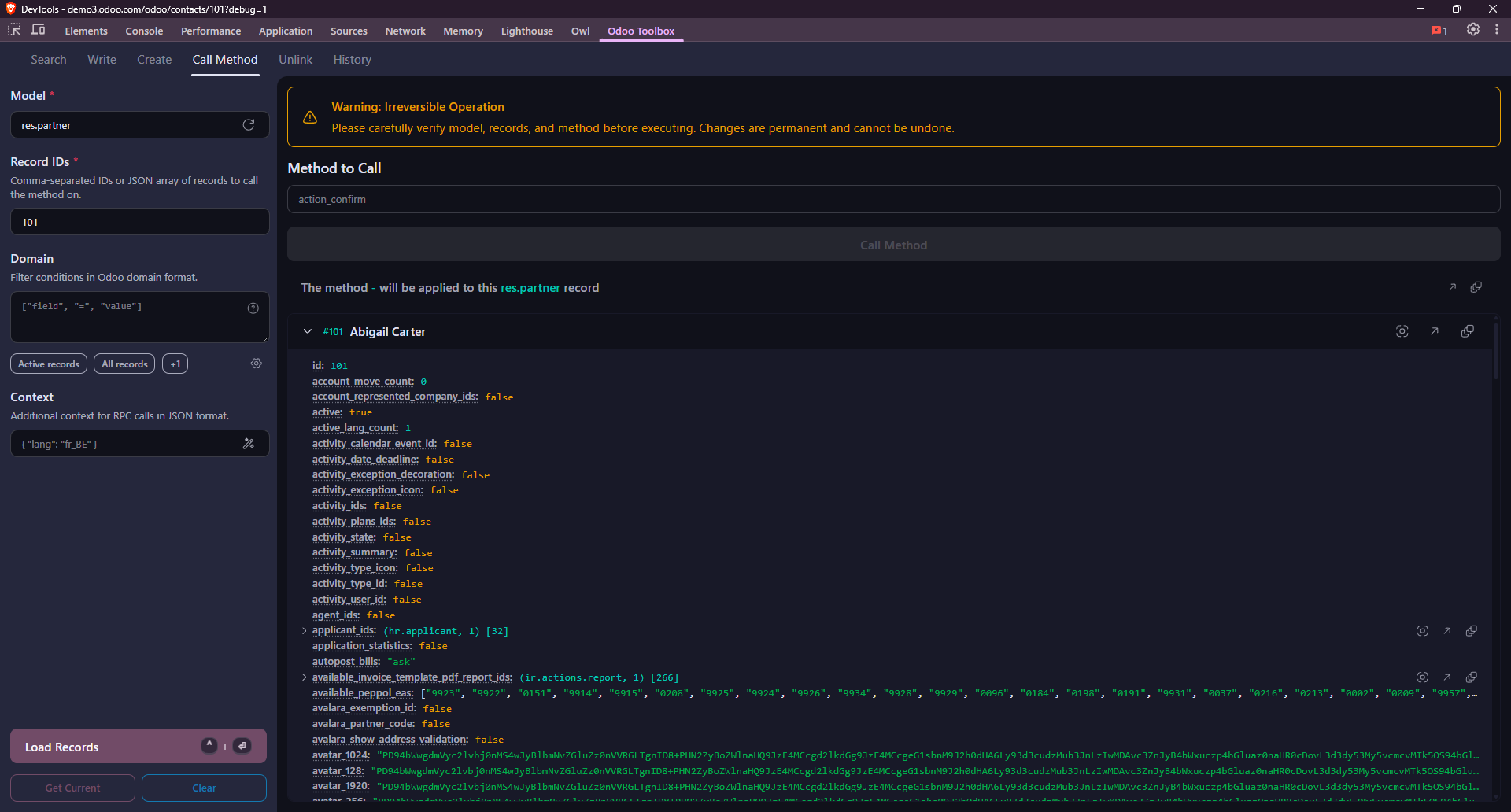
Llamada a método
Llama a cualquier método público en un modelo. Útil para desencadenar lógica de negocio, wizards o métodos personalizados.
Model · Record IDs · Domain · Context
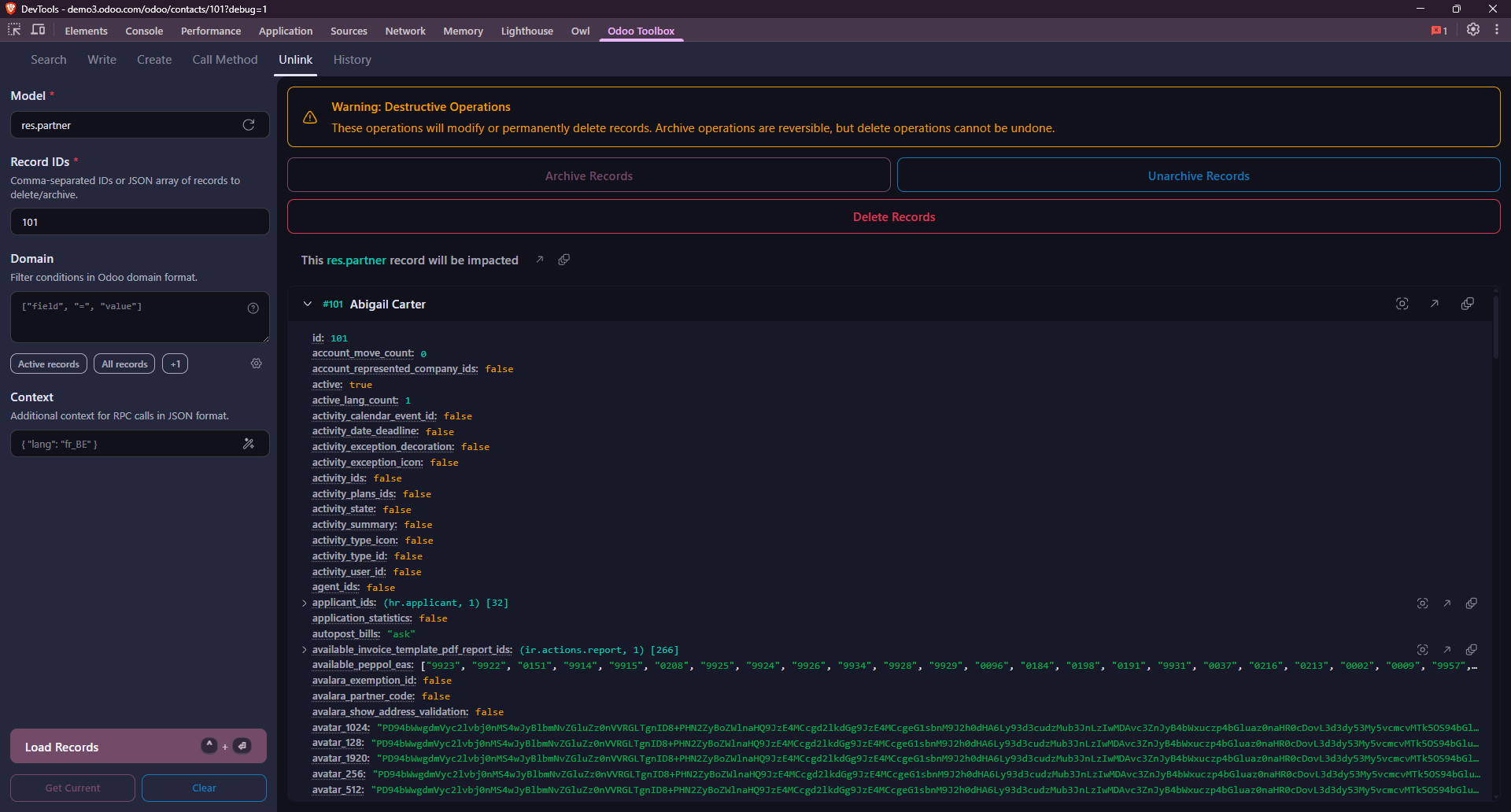
Supresión y archivado
(Dés)archiva o suprime los registros correspondientes.
Esta operación modifica o suprime los registros existentes en la base de datos. Asegúrese de que los IDs que proporciona corresponden a los registros que desea modificar o suprimir. Si no está seguro, pruebe primero en una base de datos de prueba.
Model · Record IDs · Domain · Context
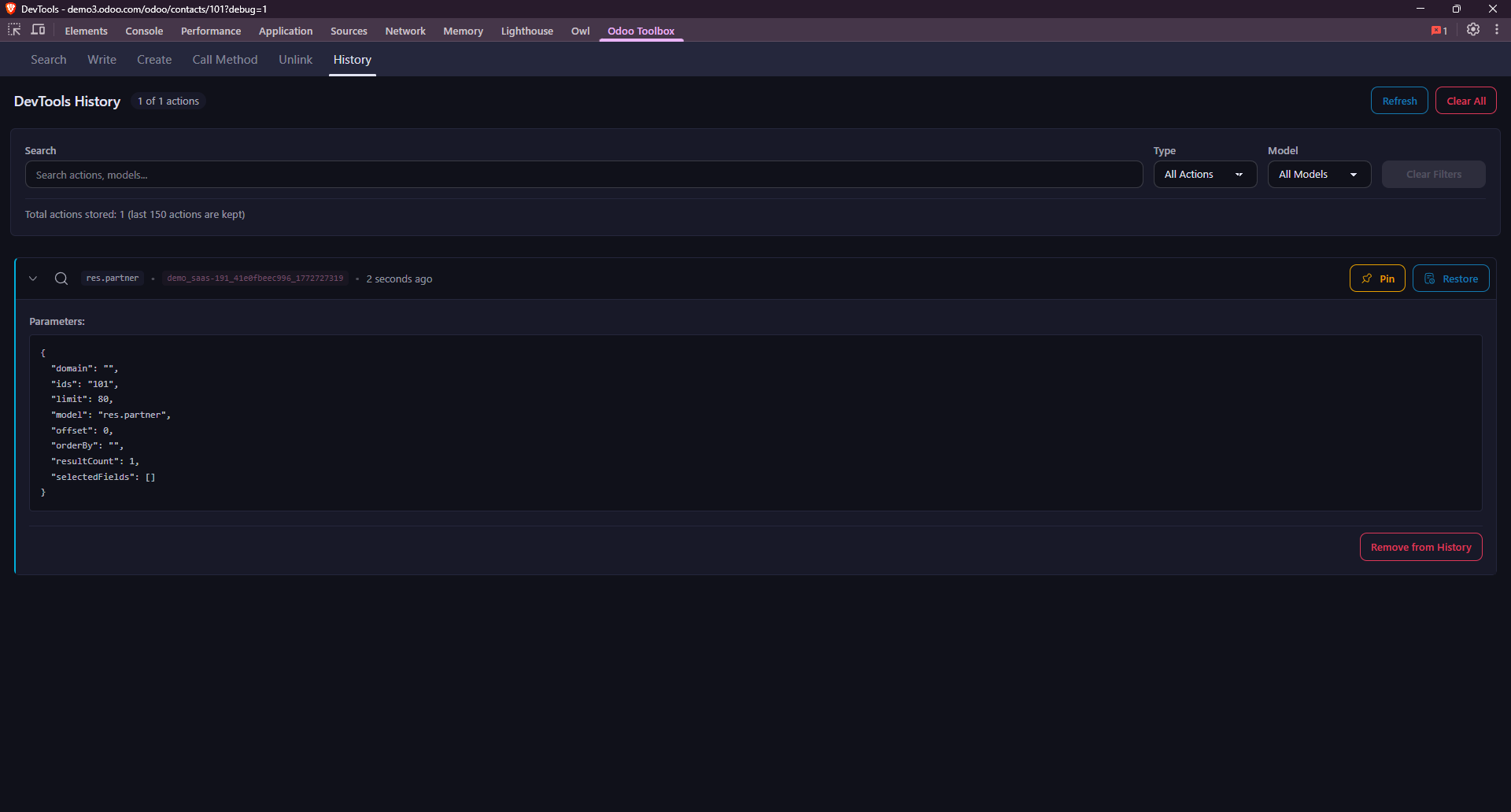
Historial de consultas
El panel guarda un historial de sus consultas recientes (hasta 150), accesible desde la pestaña History en el menú superior. Puede encontrar los detalles de cada consulta (modelo, dominio, payload, respuesta) y volver a ejecutarlas o copiarlas fácilmente.