Popup de l'extension
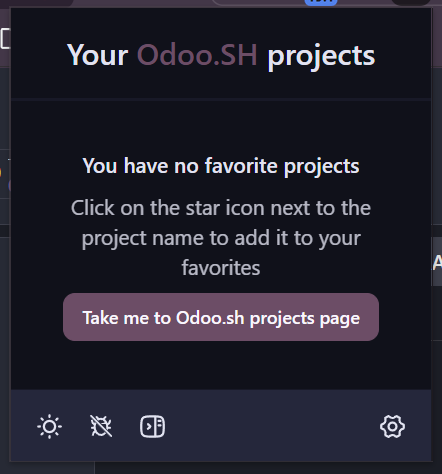
Le popup de l'extension regroupe les actions les plus courantes en un seul clic sur l'icône de l'extension dans la barre d'outils du navigateur.
Ouvrir le popup
Cliquez sur l'icône Odoo Toolbox dans la barre d'outils de votre navigateur. Le popup s'ouvre immédiatement.
Si l'icône n'est pas visible, elle est peut-être masquée dans le menu des extensions de votre navigateur. Épinglez-la pour y avoir accès rapidement.
Mode debug
Le popup affiche l'état actuel du mode debug et permet de le basculer facilement. Le mode debug est activé automatiquement sur les pages Odoo si celui-ci est activé dans l'extension.
- 1 clic : bascule le mode debug on/off
- 2 clics : active le mode debug assets (équivalent à
?debug=assets) - 3 clics : active le mode tests assets (équivalent à
?debug=assets,tests)
Thème de l'extension
Choisissez l'apparence de l'interface d'Odoo Toolbox (panneau DevTools, barre latérale technique, popup, options) :
- Light : thème clair
- Dark : thème sombre
Barre latérale technique
Activez ou désactivez la barre latérale technique directement depuis le popup, sans avoir à ouvrir les paramètres.
Favoris Odoo.SH
Le popup affiche la liste de vos projets Odoo.SH favoris pour un accès rapide. Cliquez sur un favori pour ouvrir directement le projet correspondant sur Odoo.SH.
Cette fonctionnalité est disponible sur toutes les pages, même en dehors d'Odoo.SH.
L'ajout et la suppression de favoris se font directement depuis l'interface Odoo.SH. Quant au renommage et réorganisation, ils se font via les options de l'extension.
Pour en savoir plus, consultez la section Projets favoris et Options.