Pannello DevTools
La maggior parte delle operazioni disponibili in questo pannello (Create, Update, Delete, Call Method) scrive direttamente nel database e sono irreversibili. Solo l'operazione Search è sicura in quanto è in sola lettura.
- Non esegua mai operazioni di scrittura o eliminazione su un database di produzione senza essere certo di ciò che sta facendo.
- In caso di dubbio, testi sempre prima su un database di test.
Il pannello DevTools è una completa interfaccia di test RPC integrata direttamente negli strumenti di sviluppo del Suo browser. Le permette di interrogare, creare, aggiornare, eliminare record e chiamare metodi su qualsiasi modello Odoo senza lasciare il browser.
Aprire il pannello
- Apra i DevTools del Suo browser (F12 o Ctrl+Shift+I / Cmd+Option+I su macOS).
- Cerchi la scheda Odoo Toolbox nella barra delle schede dei DevTools.
- Ci clicchi sopra - il pannello si apre e si connette automaticamente alla pagina Odoo corrente.
Se compare un messaggio di errore, si assicuri di trovarsi su una pagina Odoo e di essere connesso al backend (non al sito web).
L'interfaccia
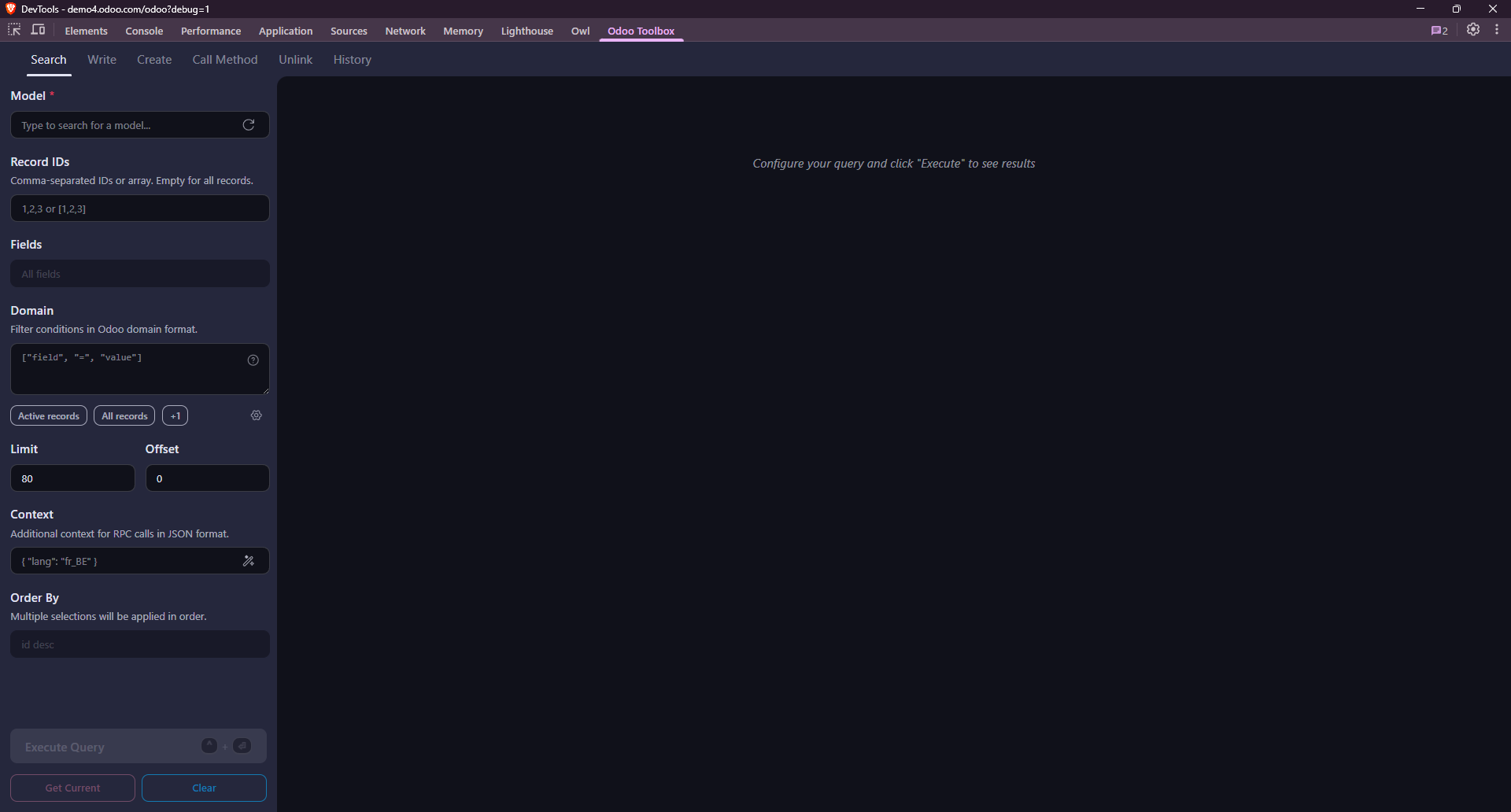
Il pannello è diviso in due aree principali:
- Sinistra / alto - Costruttore di query: dove configura il modello, l'operazione, il dominio, i campi e il payload.
- Destra / basso - Visualizzatore di risposta: dove viene visualizzata la risposta JSON dopo l'esecuzione.
Barra laterale
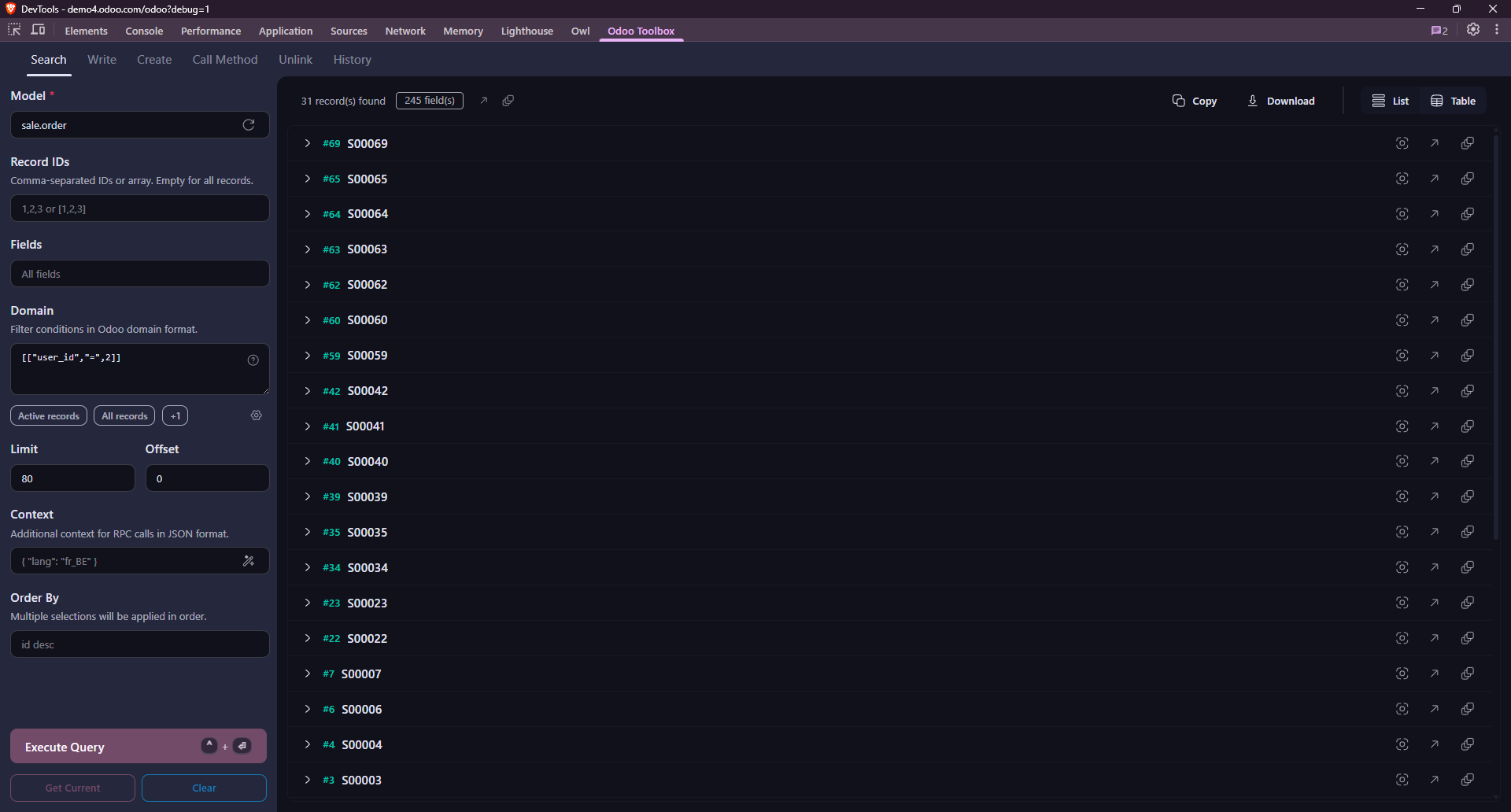
La barra laterale sulla sinistra contiene i campi di input utilizzati per costruire la query. I campi visualizzati cambiano in base all'operazione selezionata (Search, Create, Update, Delete, Call Method). Tutti i campi possibili sono mostrati nella scheda Search; le altre operazioni mostrano solo i campi pertinenti.
Anche quando si trova in una scheda diversa da Search, può compilare i campi della barra laterale per eseguire una nuova ricerca. Utile se vuole cambiare l'insieme di record su cui verrà eseguita la prossima azione.
Model
Il campo Model richiede un nome tecnico del modello (es. res.partner, sale.order). Supporta il completamento automatico per aiutarla a trovare il modello giusto.
ID
Il campo Record IDs richiede un array JSON di ID di record (es. [1, 2, 3]) o una lista separata da virgole (es. 1,2,3). Viene utilizzato per individuare record specifici nelle operazioni di aggiornamento, eliminazione o chiamata di metodo.
Selezione dei campi
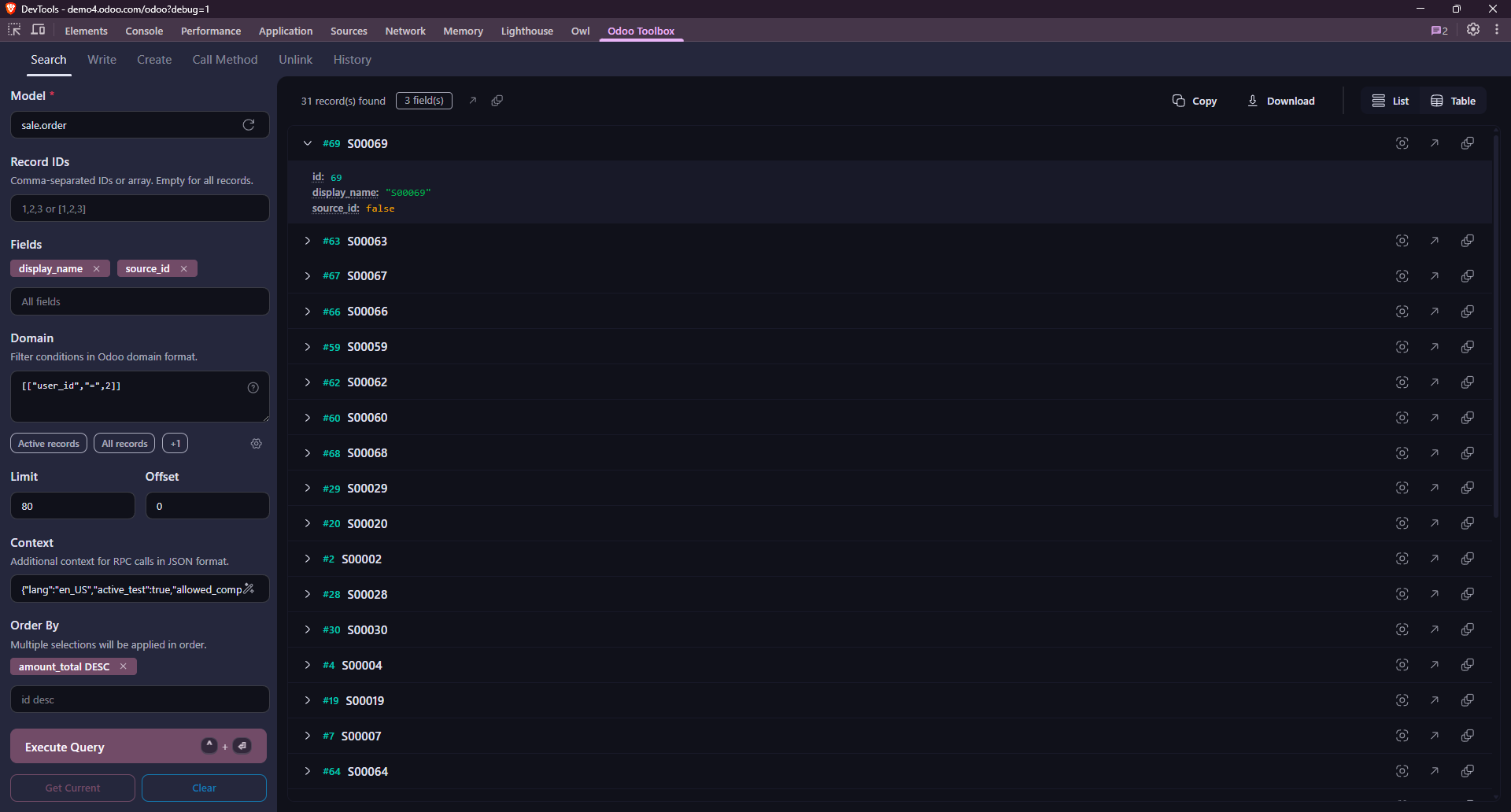
Il campo Fields dispone di una ricerca e di un elenco dei campi disponibili per il modello. Limitare i campi da recuperare rende la risposta più leggibile e la chiamata più veloce.
Lasci il campo vuoto per restituire tutti i campi del modello.
Filtri di dominio
I domini seguono la sintassi di dominio Odoo standard: un array JSON di condizioni combinate con gli operatori prefisso & (AND, predefinito) e | (OR).
[
    ["state", "=", "done"],
    ["partner_id.country_id.code", "=", "US"]
]
Il pannello valida il dominio come JSON in tempo reale e segnala gli errori di sintassi ancora prima che venga eseguita la query.
Usi un array vuoto [] per corrispondere a tutti i record (equivalente a nessun filtro).
Ordinamento e impaginazione
Il campo Order By permette di specificare l'ordinamento dei risultati (es. name ASC o create_date DESC). Dispone di una ricerca e di un elenco dei campi disponibili per il modello.
Il campo Limit limita il numero di record restituiti, mentre Offset salta un certo numero di record (per l'impaginazione).
Pulsante di esecuzione
Una volta configurata la query, clicchi su Execute Query per eseguirla. La risposta appare nell'area di destra.
Pulsante Get Current
Il pulsante Get Current precompila i campi della barra laterale con i valori della vista Odoo corrente. Ad esempio, se si trova nella scheda di un partner, compilerà Model con res.partner e Record IDs con l'ID del record visualizzato. Se ha selezionato più record in una vista lista, compilerà Record IDs con tutti i rispettivi ID.
Visualizzatore di risposta
Dopo l'esecuzione di una chiamata, i record che corrispondono ai criteri definiti vengono visualizzati nell'area di risposta.
- Un pulsante Copy permette di copiare l'intera risposta negli appunti. Download permette di salvarla come file JSON.
- Gli errori restituiti da Odoo (es. diritti di accesso, campi mancanti) vengono visualizzati con il loro messaggio e traceback.
Opzioni di visualizzazione
La risposta viene visualizzata per impostazione predefinita come vista lista. Nella scheda Search, può anche passare alla vista tabella tramite il pulsante in alto a destra.
Pulsanti di azione sui record
Nella vista lista, ogni record dispone di pulsanti di azione rapida per metterlo a fuoco, aprirlo in Odoo o aprirlo come popup.
| Icona | Azione |
|---|---|
 | Mette a fuoco il record nei DevTools - utile come punto di partenza per ulteriori operazioni (aggiornamento, eliminazione, chiamata di metodo) su quel record specifico. |
 | Apre il record in Odoo (sostituisce il contenuto della finestra padre). |
 | Apre il record in un popup Odoo - utile per ispezionare rapidamente i dettagli di un record senza perdere il contesto del lavoro in corso nella finestra padre. |
Operazioni
Usi il menu in alto per scegliere cosa vuole fare. Ogni operazione mostra solo i campi della barra laterale ad essa pertinenti.
Search
L'operazione più comune e quella predefinita. Restituisce un elenco di record che corrispondono ai criteri specificati (dominio, modello, …).
Model · Record IDs · Fields · Domain · Order By · Limit · Offset · Context
Write
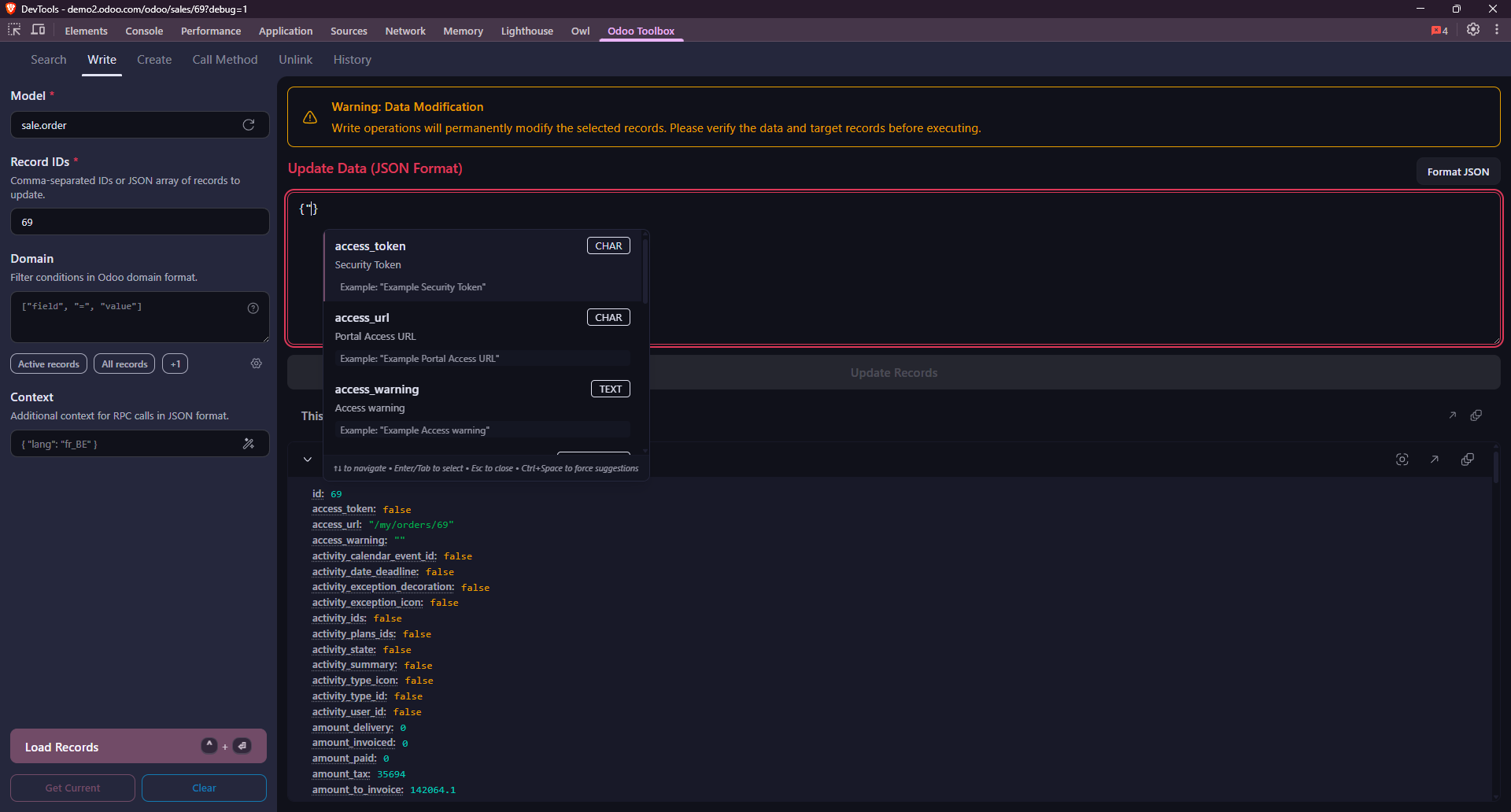
Aggiorna i record esistenti che corrispondono ai criteri specificati.
Questa operazione modifica i record esistenti nel database. Si assicuri che gli ID forniti corrispondano ai record che intende aggiornare e che i valori siano corretti. In caso di dubbio, testi prima su un database di test.
Model · Record IDs · Domain · Context
Create
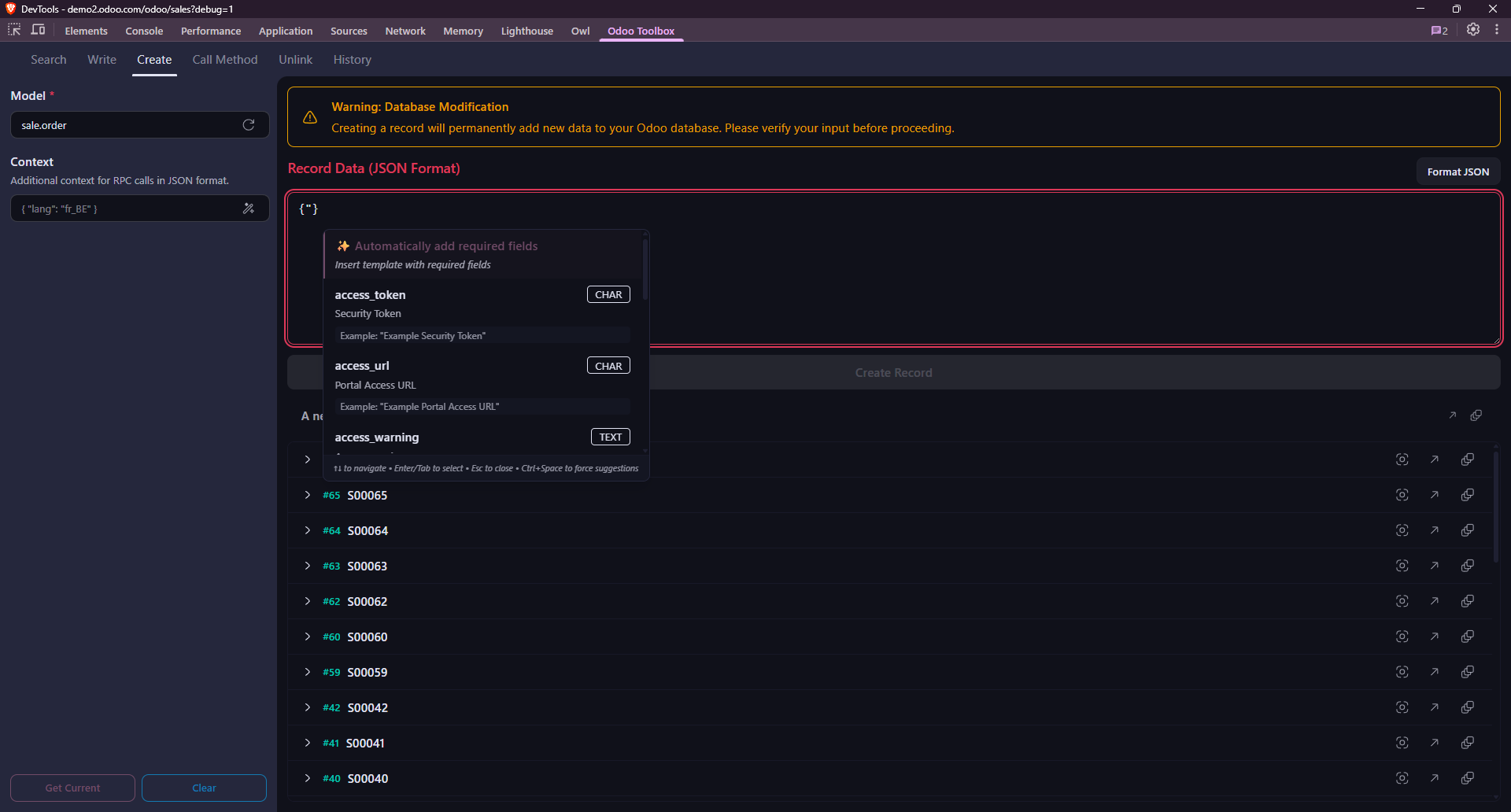
Crea un record con i valori specificati e lo visualizza una volta creato.
Questa operazione crea nuovi record nel database. Si assicuri che i valori forniti siano corretti e che si trovi su un database di test in caso di incertezza.
Model · Context
Call Method
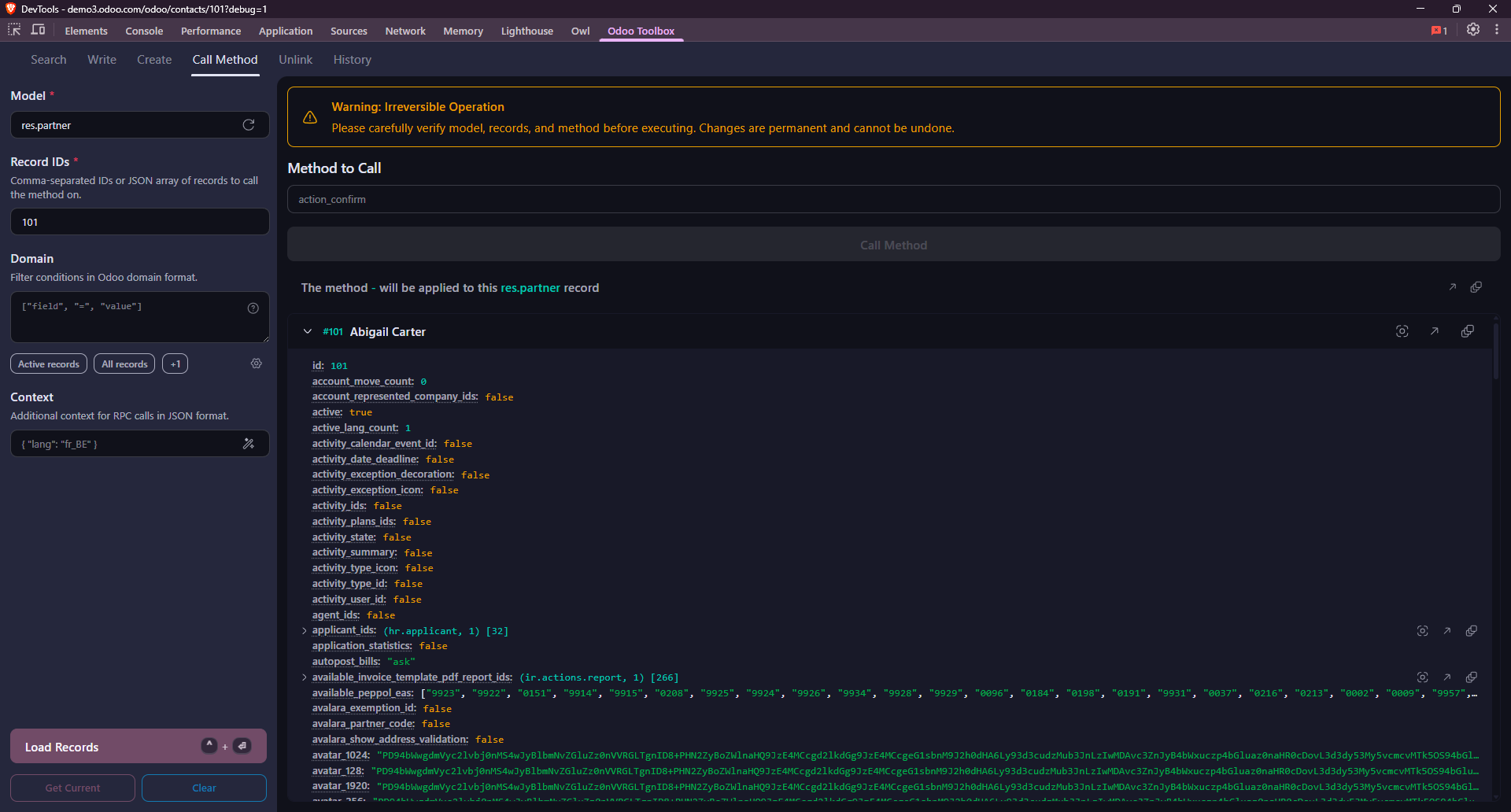
Chiama qualsiasi metodo pubblico su un modello. Utile per attivare logiche di business, wizard o metodi personalizzati.
Model · Record IDs · Domain · Context
Delete & Archive
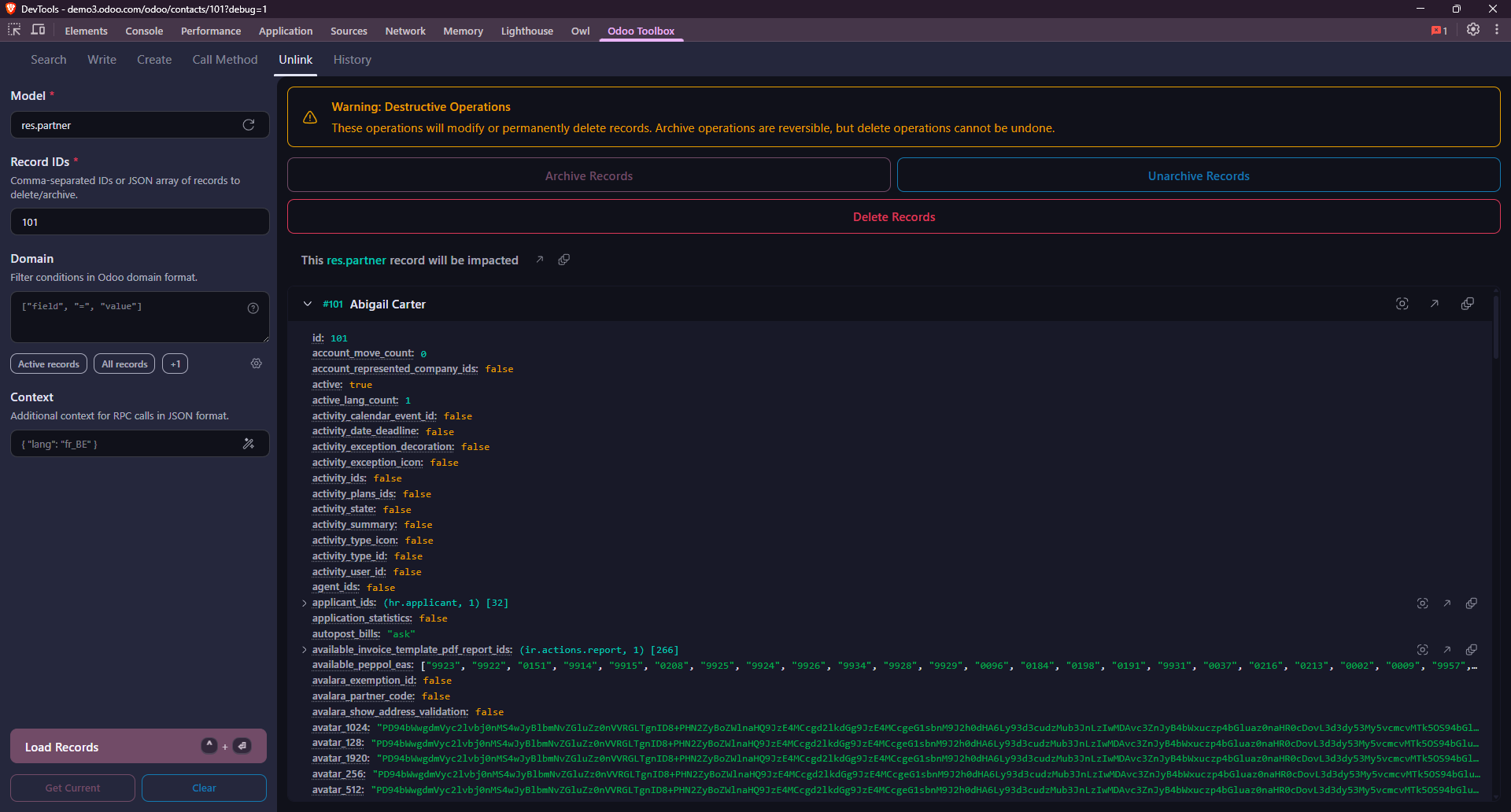
Archivia, disarchivia o elimina definitivamente i record corrispondenti.
Questa operazione modifica o elimina definitivamente i record esistenti nel database. Si assicuri che gli ID forniti corrispondano ai record che intende modificare o eliminare. In caso di dubbio, testi prima su un database di test.
Model · Record IDs · Domain · Context
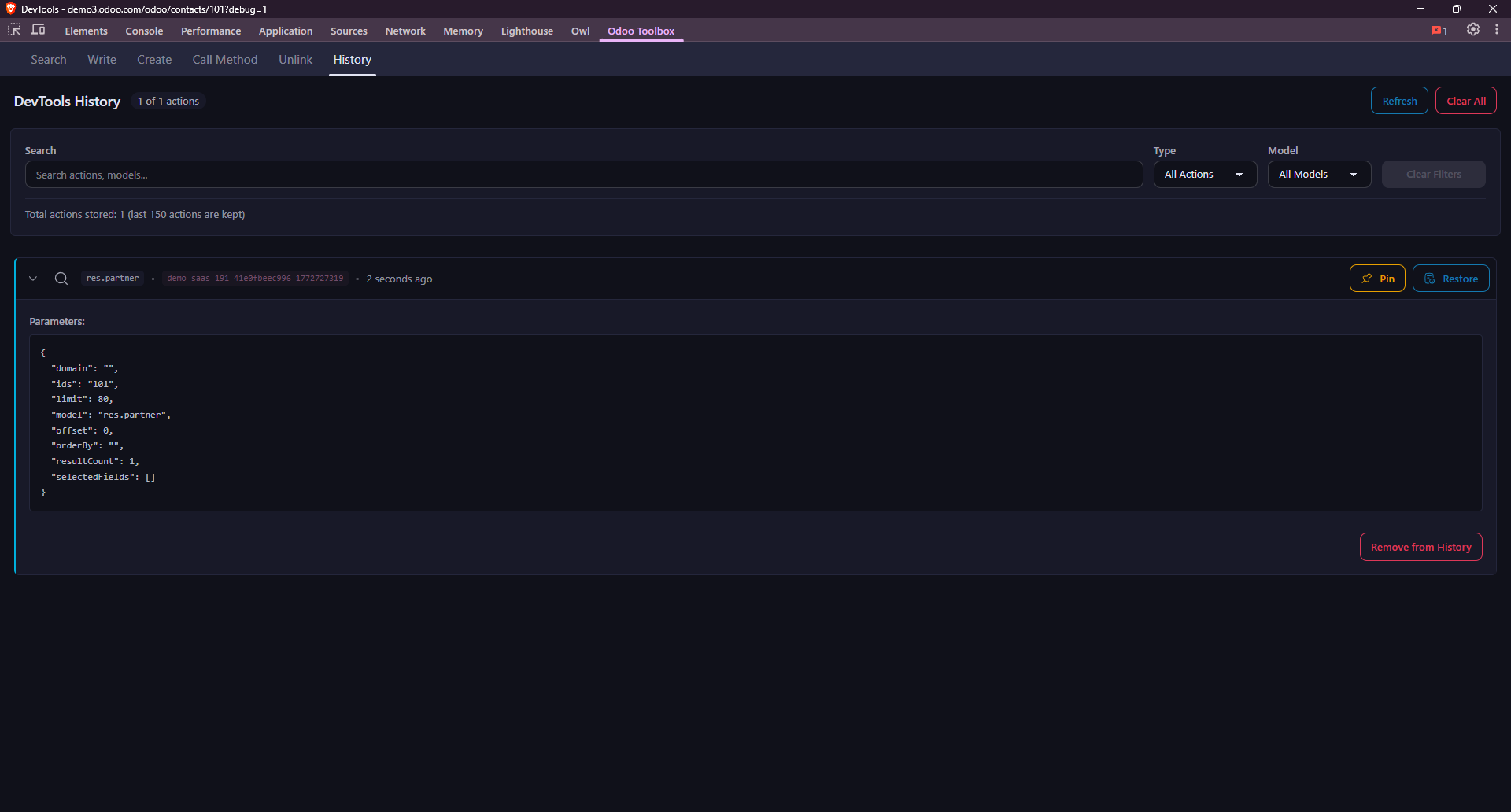
Cronologia delle richieste
Il pannello conserva una cronologia delle Sue query recenti (fino a 150), accessibile tramite la scheda History nel menu in alto. Può consultare i dettagli di ogni richiesta (modello, dominio, payload, risposta) ed eseguirla nuovamente o copiarla facilmente.