Painel DevTools
A maioria das operações disponíveis neste painel (Create, Update, Delete, Call Method) grava diretamente no banco de dados e são irreversíveis. Apenas a operação de Search é segura, por ser somente leitura.
- Nunca execute operações de escrita ou exclusão em um banco de dados de produção, a menos que tenha certeza do que está fazendo.
- Em caso de dúvida, sempre teste primeiro em um banco de dados de teste.
O painel DevTools é uma interface completa de testes RPC incorporada diretamente nas ferramentas de desenvolvimento do seu navegador. Ele permite consultar, criar, atualizar, excluir e chamar métodos em qualquer modelo Odoo sem sair do seu navegador.
Abrindo o painel
- Abra as DevTools do seu navegador (F12 ou Ctrl+Shift+I / Cmd+Option+I no macOS).
- Procure pela aba Odoo Toolbox na barra de abas das DevTools.
- Clique nela - o painel abre e se conecta automaticamente à página Odoo atual.
Se aparecer uma mensagem de erro, certifique-se de estar em uma página Odoo e conectado ao backend (não ao website).
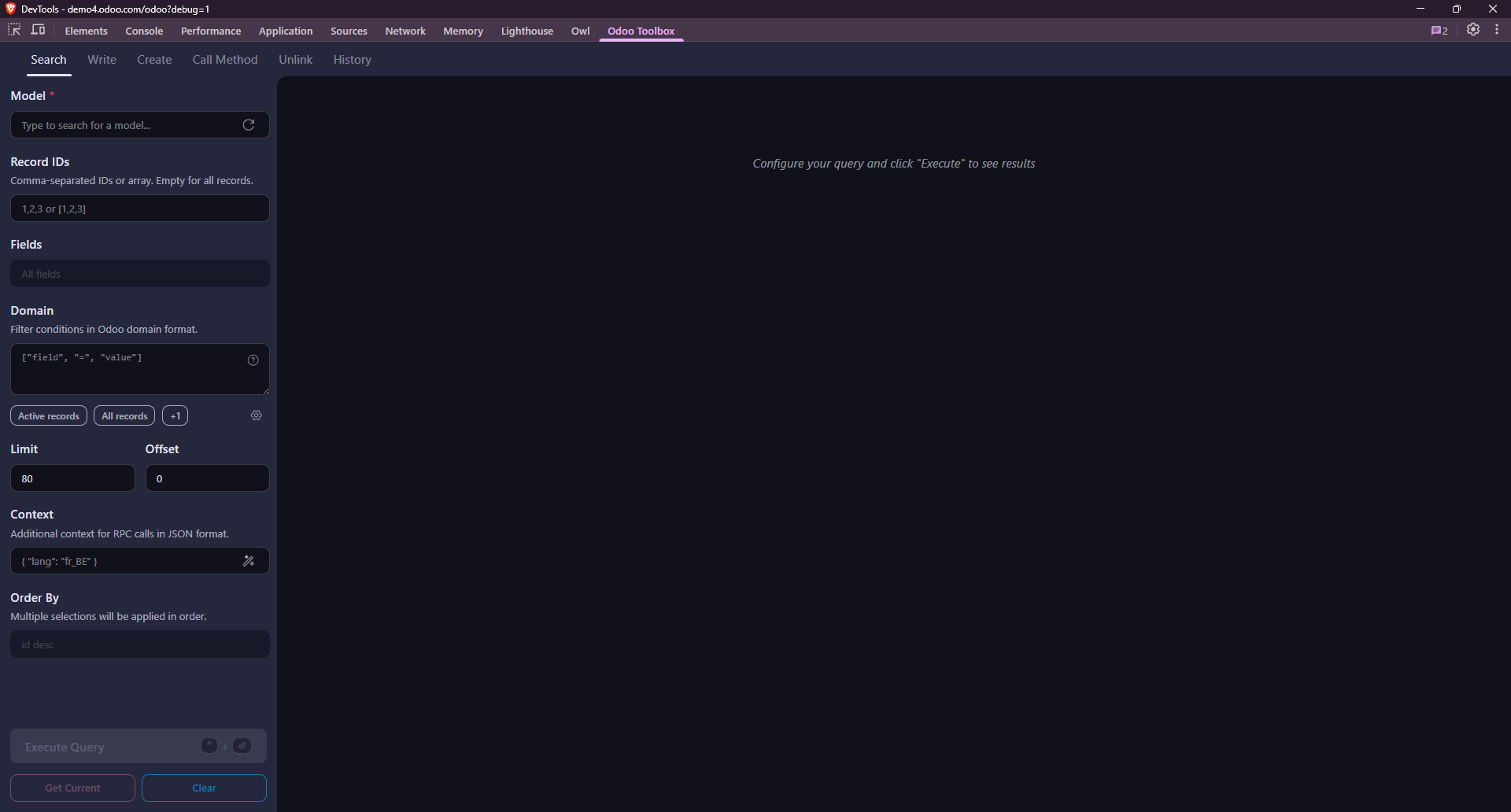
A interface
O painel está dividido em duas áreas principais:
- Esquerda / superior - Construtor de consulta: onde você configura o modelo, operação, domínio, campos e payload.
- Direita / inferior - Visualizador de resposta: onde a resposta JSON é exibida após a execução.
Barra lateral
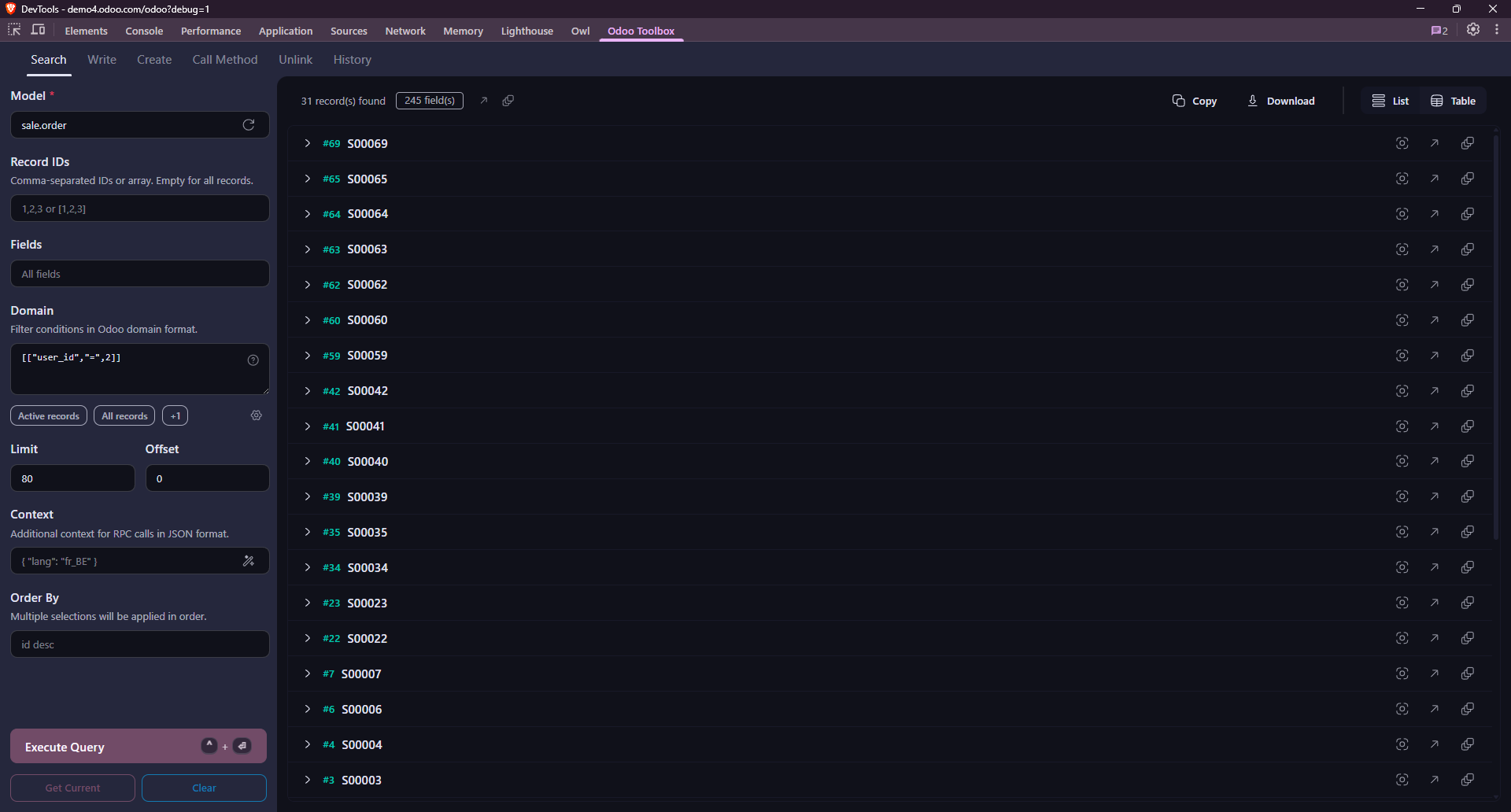
A barra lateral à esquerda contém os campos de entrada usados para construir sua consulta. Os campos exibidos mudam dependendo da operação selecionada (Search, Create, Update, Delete, Call Method). Todos os campos possíveis são mostrados na aba Search; as outras operações mostram apenas os campos relevantes.
Mesmo estando em uma aba diferente de Search, você pode preencher os campos da barra lateral para executar uma nova busca. Útil se quiser alterar o conjunto de registros alvo da sua próxima ação.
Model
O campo Model espera um nome técnico de modelo (ex. res.partner, sale.order). Ele possui autocompletar para ajudá-lo a encontrar o modelo correto.
IDs
O campo Record IDs espera um array JSON de IDs de registros (ex. [1, 2, 3]) ou uma lista separada por vírgulas (ex. 1,2,3). É usado para direcionar registros específicos em operações de atualização, exclusão ou chamada de método.
Seleção de campos
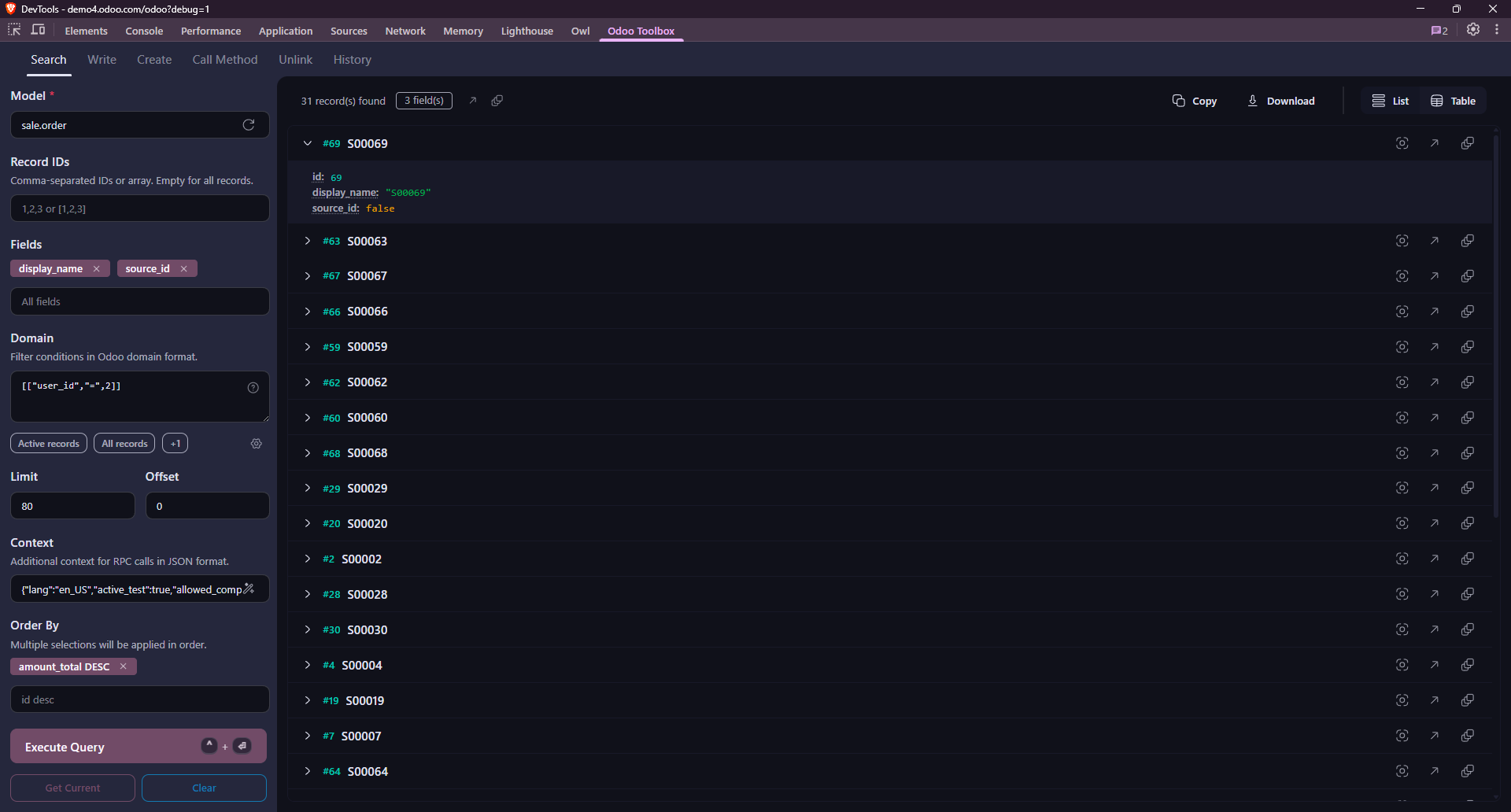
O campo Fields possui uma busca e uma lista de campos disponíveis para o modelo. Limitar os campos que você busca torna a resposta mais legível e a chamada mais rápida.
Deixe o campo vazio para retornar todos os campos do modelo.
Filtros de domínio
Os domínios seguem a sintaxe de domínio Odoo padrão: um array JSON de condições combinadas com os operadores de prefixo & (AND, padrão) e | (OR).
[
    ["state", "=", "done"],
    ["partner_id.country_id.code", "=", "US"]
]
O painel valida o domínio como JSON em tempo real e destaca erros de sintaxe antes mesmo de você executar a consulta.
Use um array vazio [] para corresponder a todos os registros (equivalente a nenhum filtro).
Ordenação e paginação
O campo Order By permite especificar a ordenação dos resultados (ex. name ASC ou create_date DESC). Ele possui uma busca e uma lista de campos disponíveis para o modelo.
O campo Limit limita o número de registros retornados, e Offset ignora um número de registros (para paginação).
Botão de execução
Após configurar sua consulta, clique em Execute Query para executá-la. A resposta aparece na área à direita.
Botão Get Current
O botão Get Current preenche os campos da barra lateral com os valores da visão Odoo atual. Por exemplo, se você estiver em um formulário de parceiro, ele preencherá Model com res.partner e Record IDs com o ID do registro exibido. Se você tiver vários registros selecionados em uma visão de lista, ele preencherá Record IDs com todos os seus IDs.
Visualizador de resposta
Após executar uma chamada, os registros que correspondem aos critérios definidos são exibidos na área de resposta.
- Um botão Copy permite copiar a resposta completa para a área de transferência. Download permite salvá-la como um arquivo JSON.
- Erros retornados pelo Odoo (ex. direitos de acesso, campos ausentes) são exibidos com sua mensagem e traceback.
Opções de exibição
A resposta é exibida por padrão em visão de lista. Na aba Search, você também pode alternar para a visão de tabela usando o botão no canto superior direito.
Botões de ação do registro
Na visão de lista, cada registro possui botões de ação rápida para focá-lo, abri-lo no Odoo ou abri-lo como popup.
| Ícone | Ação |
|---|---|
 | Foca o registro nas DevTools - útil como ponto de partida para outras operações (atualização, exclusão, chamada de método) nesse registro específico. |
 | Abre o registro no Odoo (substitui o conteúdo da janela pai). |
 | Abre o registro em um popup do Odoo - útil para inspecionar rapidamente os detalhes de um registro sem perder o contexto do seu trabalho na janela pai. |
Operações
Use o menu superior para escolher o que você deseja fazer. Cada operação mostra apenas os campos da barra lateral relevantes para ela.
Busca
A operação mais comum e a padrão. Retorna uma lista de registros que correspondem aos critérios informados (domínio, modelo, ...).
Model · Record IDs · Fields · Domain · Order By · Limit · Offset · Context
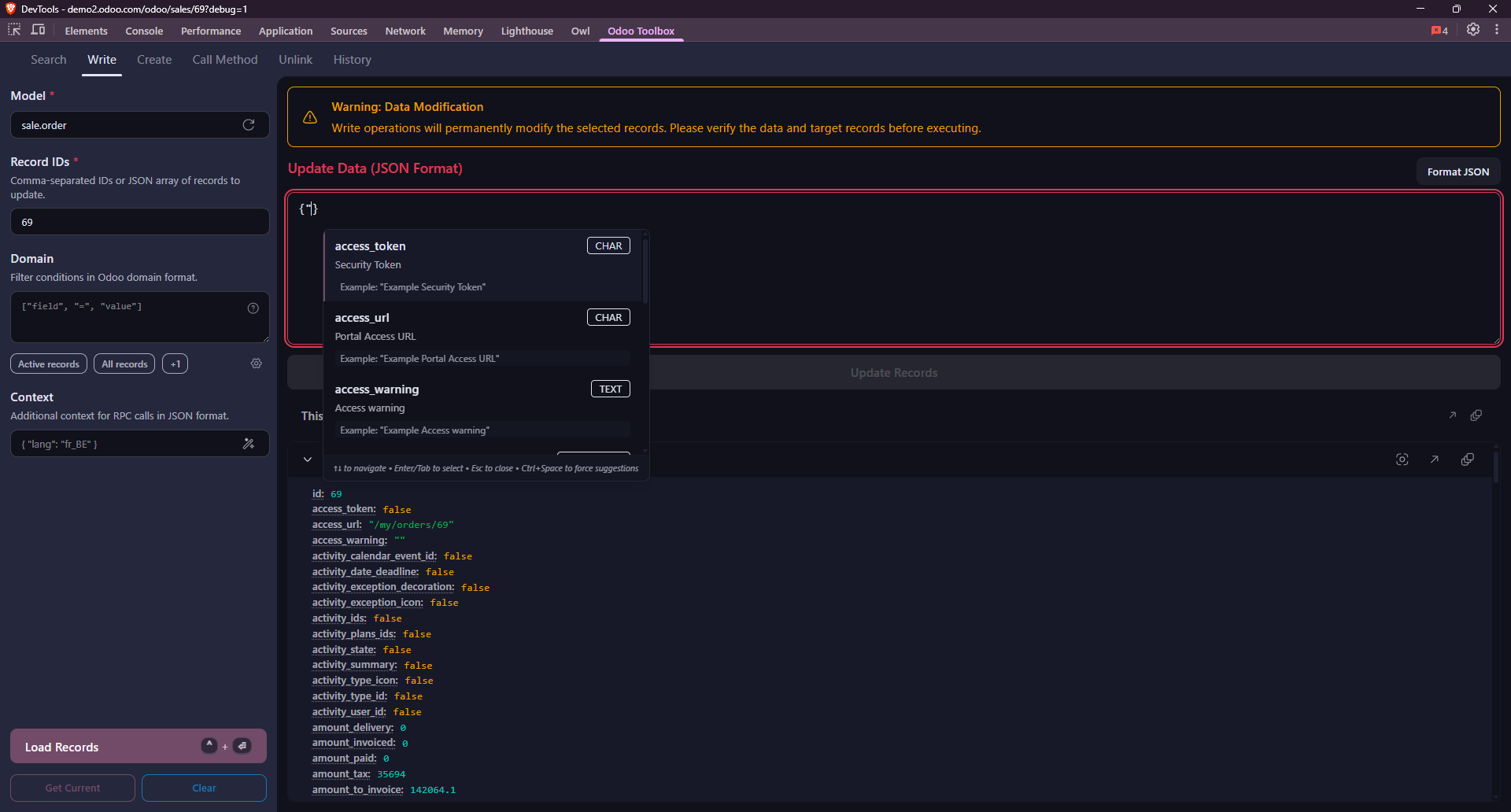
Escrita
Atualiza registros existentes que correspondem aos critérios informados.
Esta operação modifica registros existentes no banco de dados. Certifique-se de que os IDs fornecidos correspondem aos registros que você deseja atualizar e que os valores estão corretos. Em caso de dúvida, teste primeiro em um banco de dados de teste.
Model · Record IDs · Domain · Context
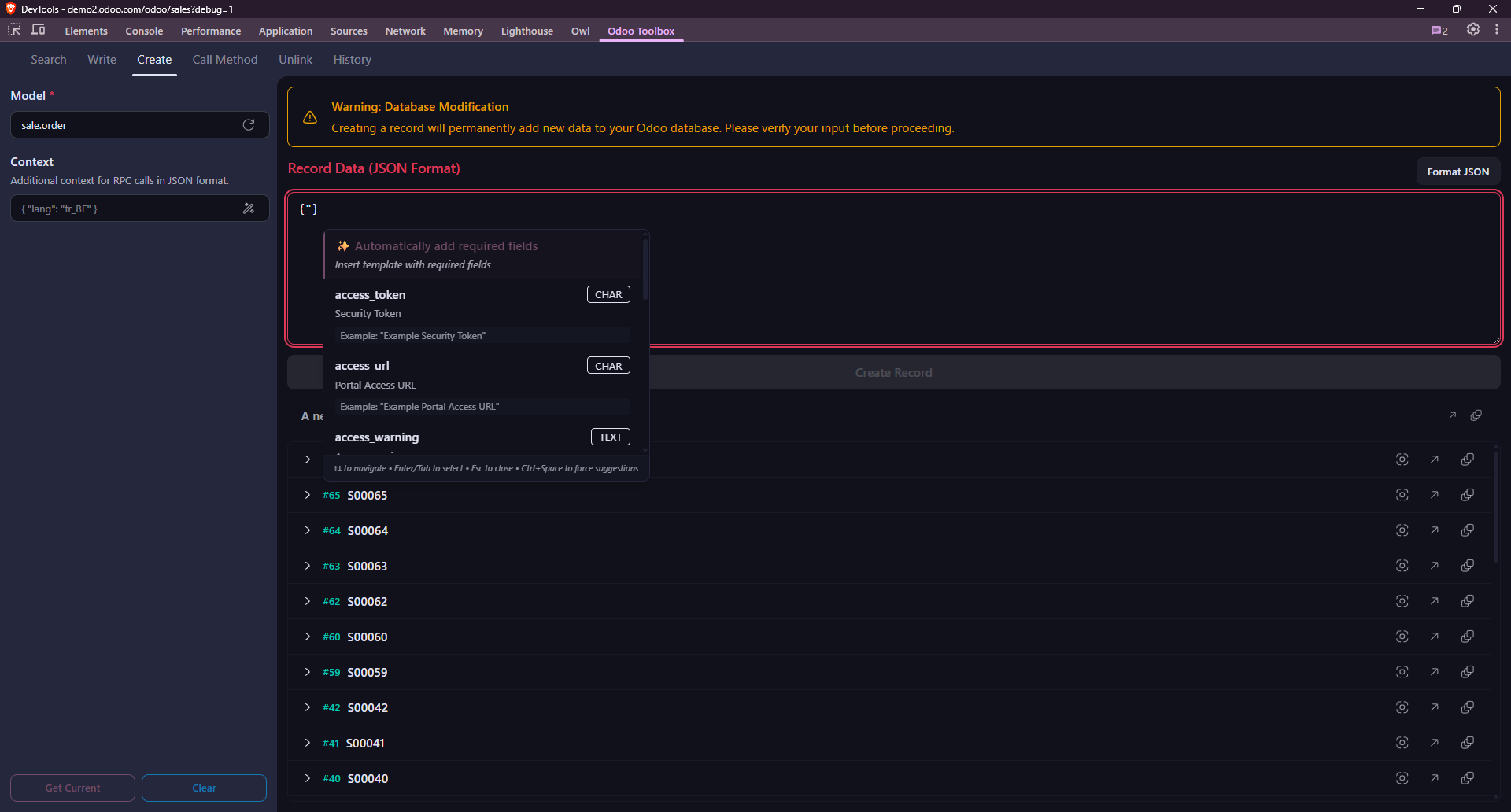
Criação
Cria um registro com os valores fornecidos e o exibe após a criação.
Esta operação cria novos registros no banco de dados. Certifique-se de que os valores fornecidos estão corretos e de que você está em um banco de dados de teste se não tiver certeza.
Model · Context
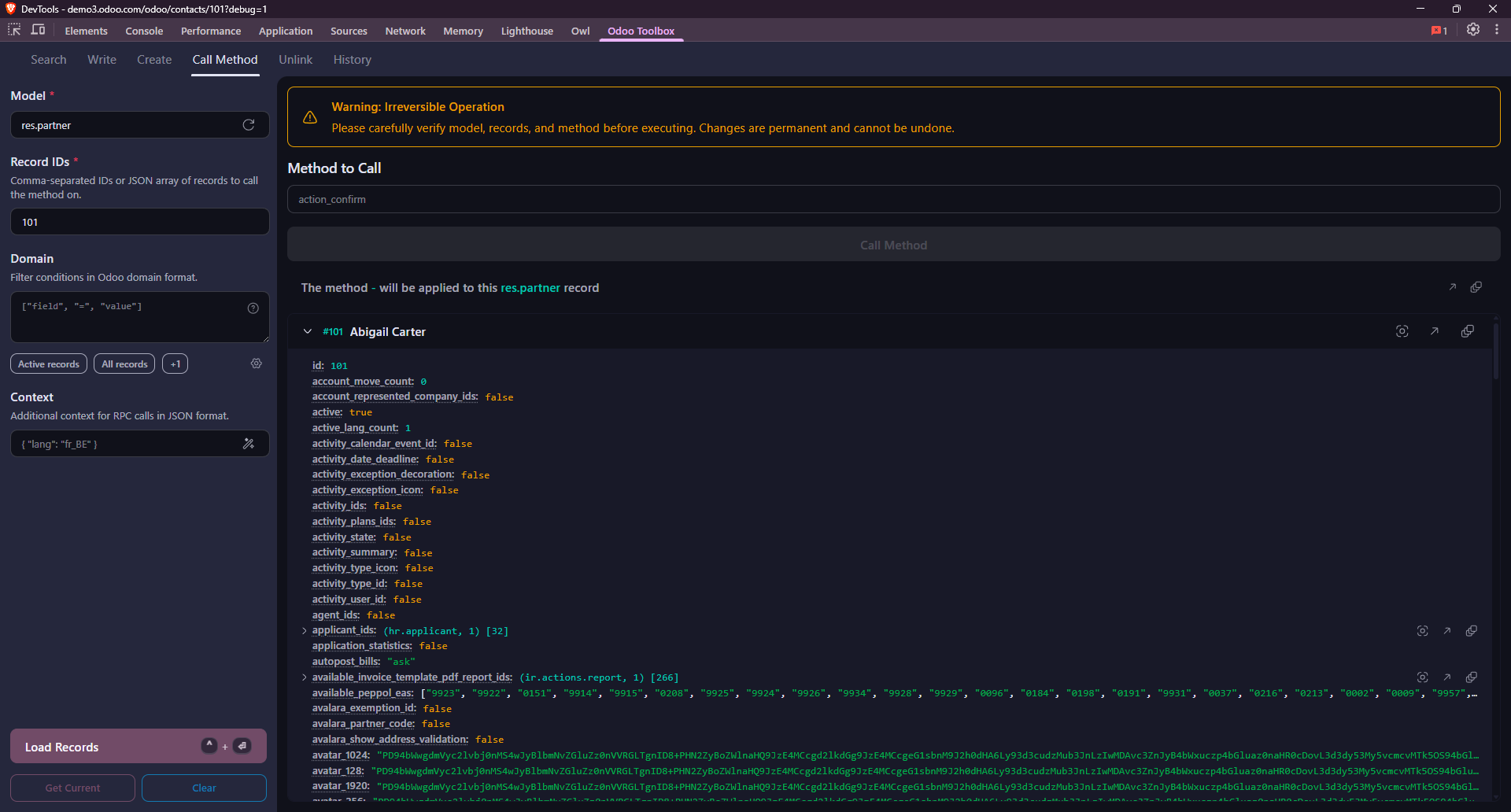
Chamada de método
Chama qualquer método público em um modelo. Útil para acionar lógica de negócios, wizards ou métodos personalizados.
Model · Record IDs · Domain · Context
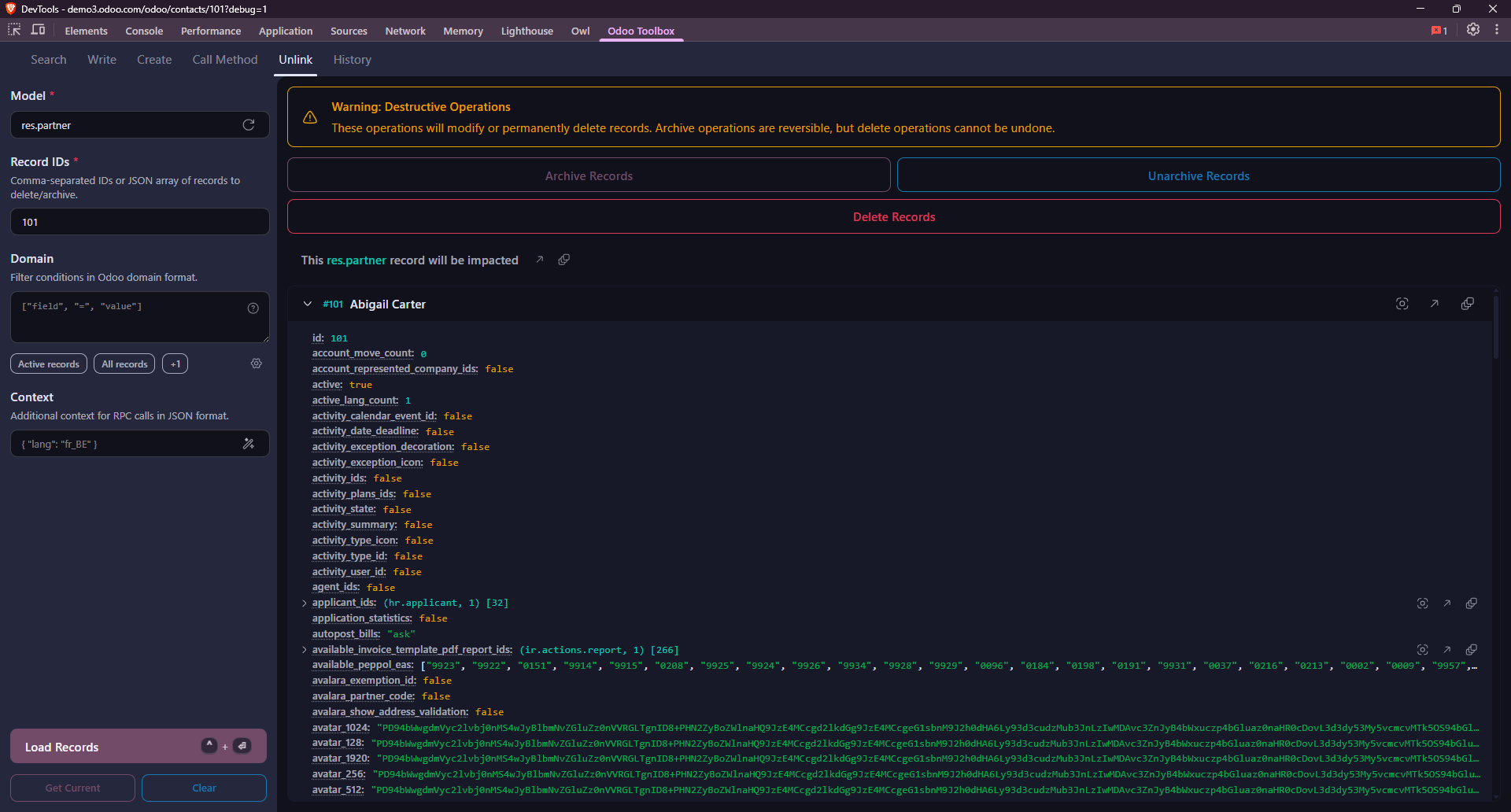
Exclusão e arquivamento
Arquiva, desarquiva ou exclui permanentemente os registros correspondentes.
Esta operação modifica ou exclui permanentemente registros existentes no banco de dados. Certifique-se de que os IDs fornecidos correspondem aos registros que você deseja modificar ou excluir. Em caso de dúvida, teste primeiro em um banco de dados de teste.
Model · Record IDs · Domain · Context
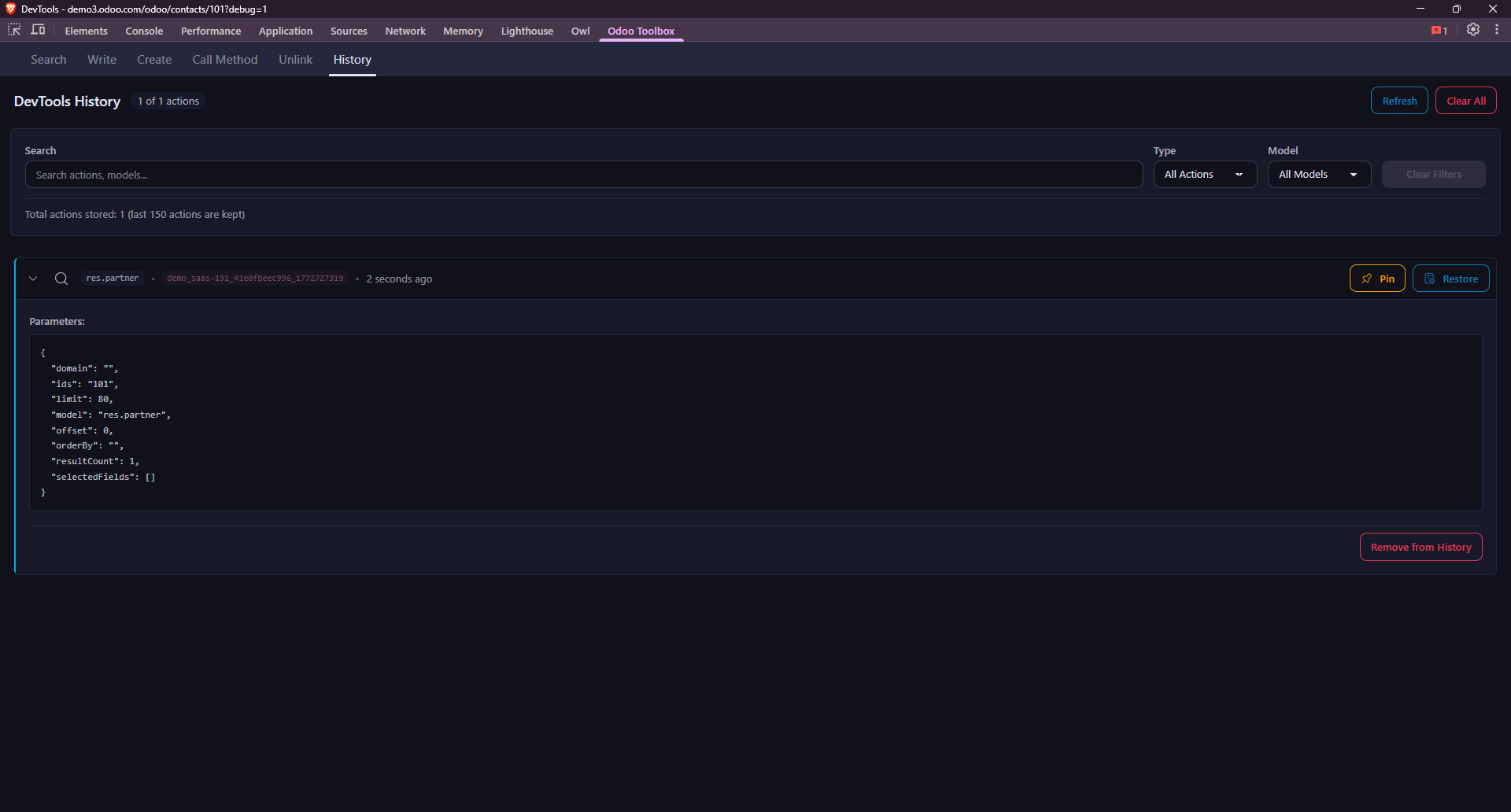
Histórico de requisições
O painel mantém um histórico das suas consultas recentes (até 150), acessível através da aba History no menu superior. Você pode navegar pelos detalhes de cada requisição (modelo, domínio, payload, resposta) e executá-las novamente ou copiá-las facilmente.